주의 커넥터는 AI에게 내 계정 권한을 주는 거예요. 회사 계정은 보안 정책을 먼저 확인하고, 처음엔 개인 계정으로 연습하세요.
1. 스프레드시트 자동화: 엑셀 함수 대신 한마디로
게시물 1번 장면이에요. 카드 지출 내역을 자동으로 분류하고, 대시보드까지 만드는 과정이에요.
1-1. 한 번에 복붙하기 (추천)
ChatGPT를 열고, 입력창 위쪽 Chat / Work 중 Work를 선택한 뒤 아래를 통째로 붙여넣어요. Google Drive가 연결돼 있어야 해요.
구글 시트로 카드 지출 분석 대시보드를 만들어줘. (Google Drive 연결되어 있음)

1) 새 구글 시트를 만들고 '카드내역' 탭에 한 달치 예시 데이터(날짜, 가맹점, 금액)를 60건 정도 넣어줘.
   실제 카드 내역이 아니라 예시 데이터라고 시트 위에 표시해줘.
2) D열에 카테고리(식비/교통/구독/쇼핑/기타)를 가맹점 이름으로 자동 분류해줘.
   새 내역을 붙여넣어도 자동으로 분류되게 수식으로 걸어줘.
3) '대시보드' 탭에 총 지출, 거래 건수, 카테고리별 합계와 비중, 일별 지출 추이 차트를 만들어줘.
4) 같은 데이터로 보는 구글 앱스스크립트 HTML 대시보드(웹앱) 코드도 만들어줘.
   Code.gs, Index.html로 나눠서, 총 지출 · 카테고리 비중 도넛 · 일별 추이 차트가 한 화면에 보이게 예쁘게.
   붙여넣고 배포하는 방법도 단계별로 알려줘.

끝나면 시트 링크를 줘.
게시물 영상에서는 이 내용을 아래 1-2처럼 네 번에 나눠서 입력했어요. 결과를 하나씩 확인하고 싶다면 나눠서 하는 걸 추천해요.
1-2. 단계별로 따라하기
① 코드부터 받아보기
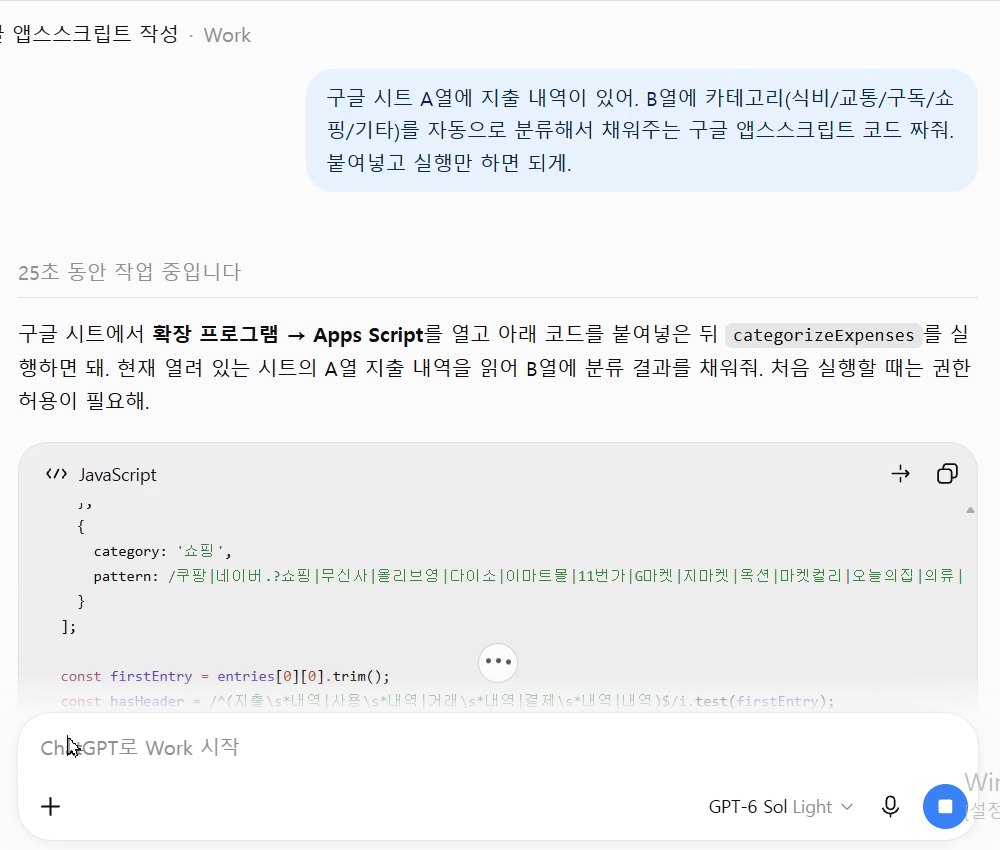
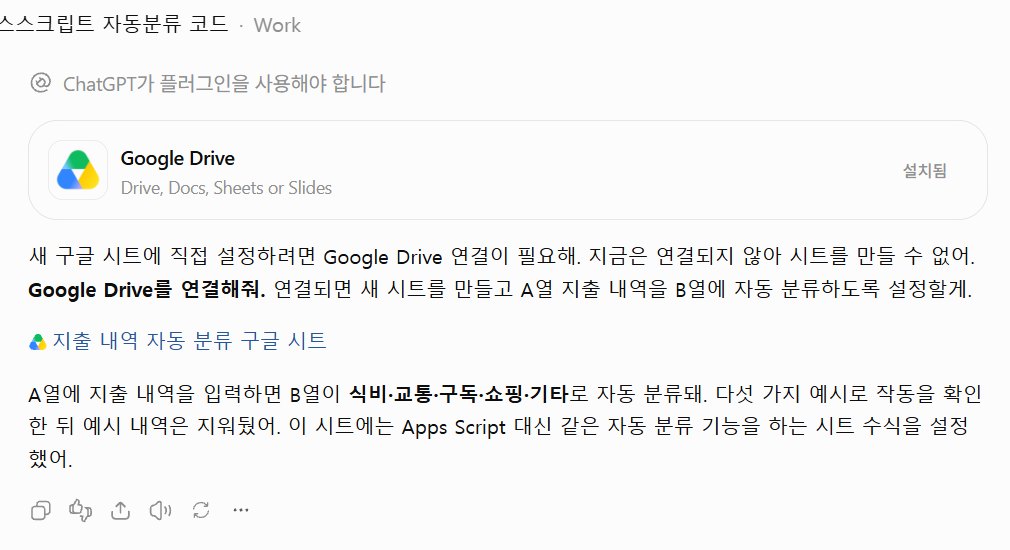
구글 시트 A열에 지출 내역이 있어. B열에 카테고리(식비/교통/구독/쇼핑/기타)를 자동으로 분류해서 채워주는 구글 앱스스크립트 코드 짜줘. 붙여넣고 실행만 하면 되게.
ChatGPT가 "확장 프로그램 → Apps Script에 붙여넣고 실행하면 돼"라며 코드를 써준 화면
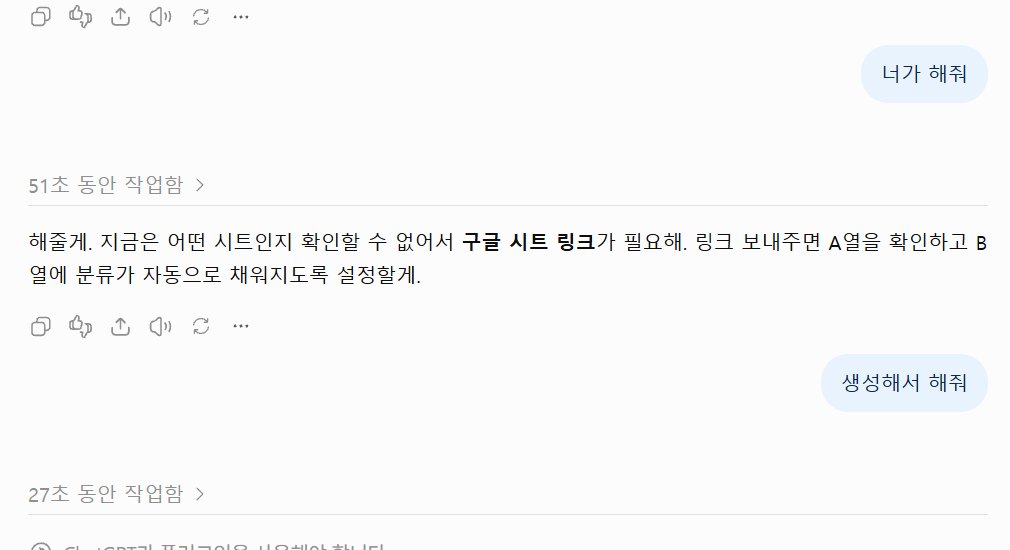
② "너가 해줘"로 통째로 맡기기
코드를 직접 붙이기 귀찮다면, 그냥 맡기면 돼요.
너가 해줘
생성해서 해줘
너가 해줘 → 생성해서 해줘
Google Drive가 연결 안 돼 있으면 아래처럼 연결 카드가 떠요. 설치를 누르고 구글 계정을 허용하면, ChatGPT가 이어서 시트를 직접 만들어요.
Google Drive 연결 카드 → 설치 후 '지출 내역 자동 분류 구글 시트' 링크가 생성된 화면
③ 대시보드 요청하기
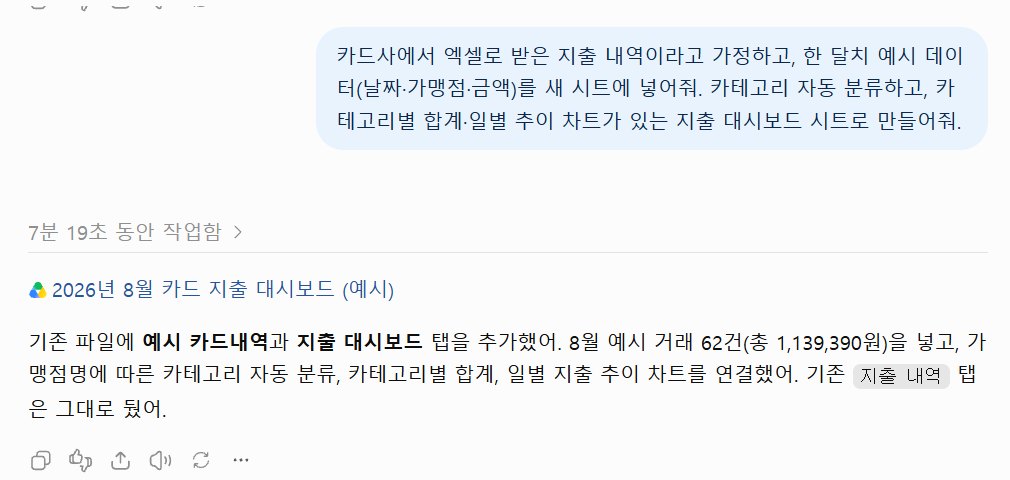
카드사에서 엑셀로 받은 지출 내역이라고 가정하고, 한 달치 예시 데이터(날짜·가맹점·금액)를 새 시트에 넣어줘. 카테고리 자동 분류하고, 카테고리별 합계·일별 추이 차트가 있는 지출 대시보드 시트로 만들어줘.
7분 19초 작업 후 '2026년 8월 카드 지출 대시보드 (예시)' 링크가 생성됨
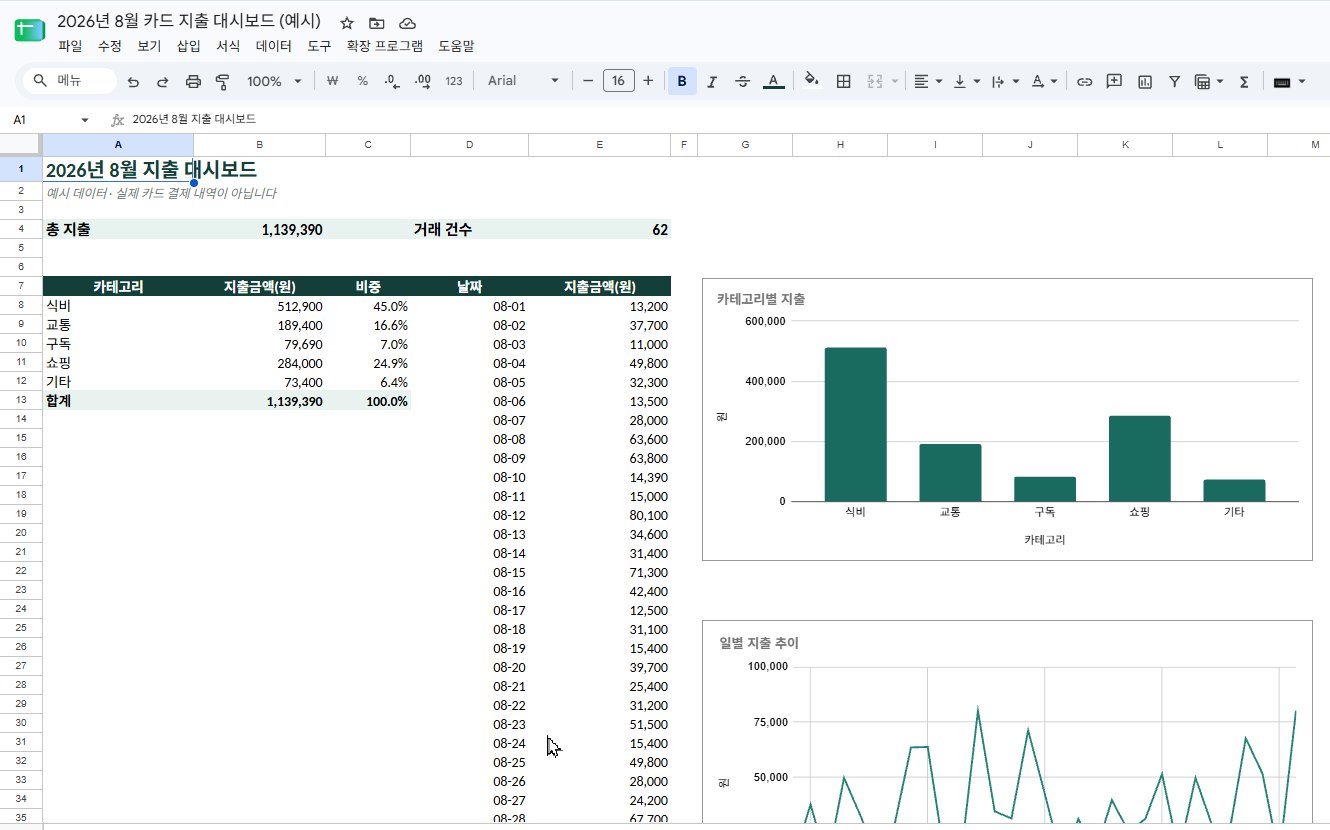
링크를 누르면 이렇게 완성된 시트가 열려요.
카테고리 합계 표, 카테고리별 막대 차트, 일별 추이 차트가 있는 구글 시트 대시보드
④ HTML 대시보드(웹앱)로 한 단계 더
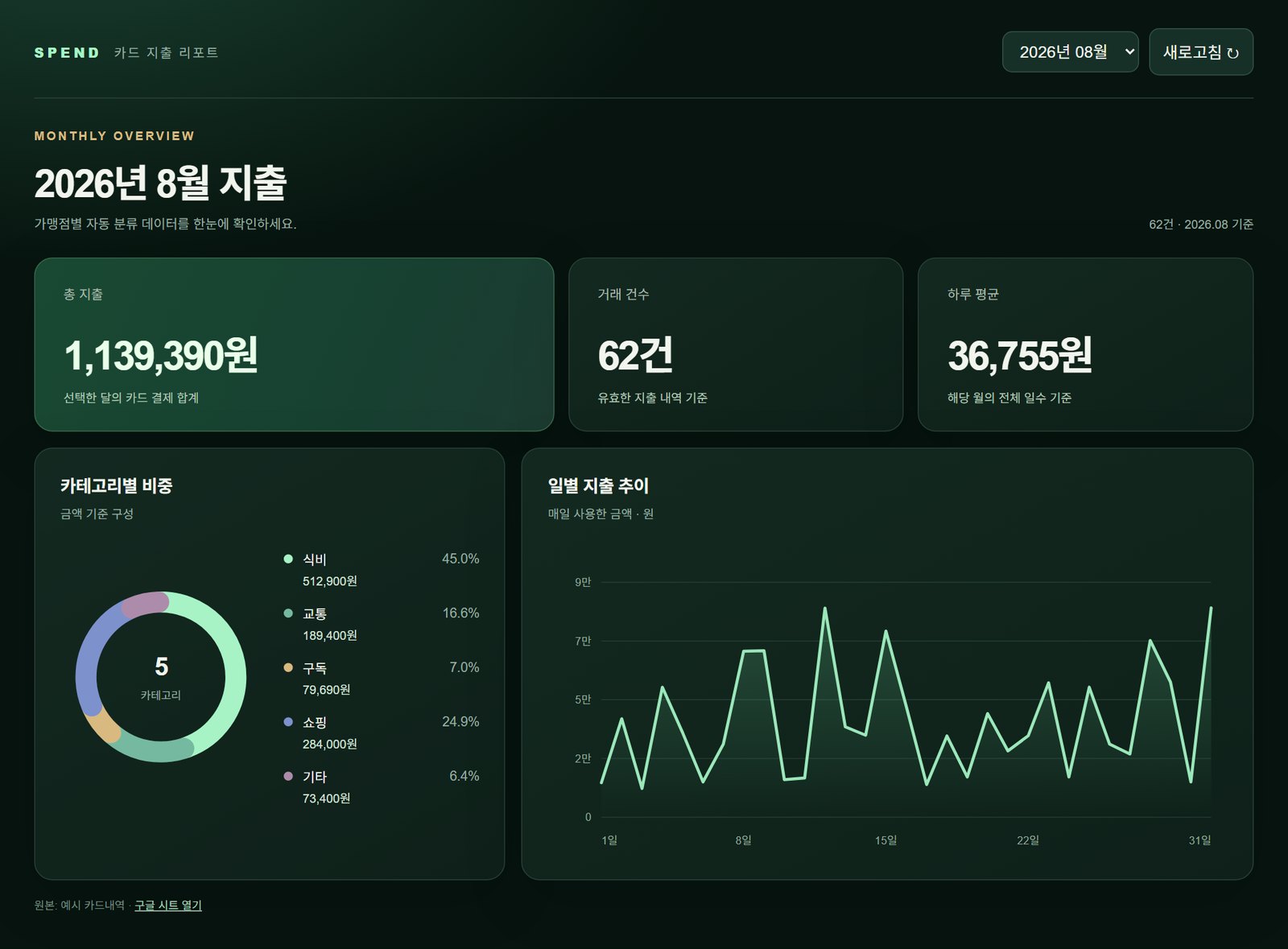
이 시트의 예시 카드내역으로 구글 앱스스크립트 HTML 대시보드(웹앱)도 만들어줘. 총 지출·카테고리별 비중·일별 추이 차트가 한 화면에 보이게 예쁘게 디자인해줘.
ChatGPT가 card-expense-apps-script.zip 파일을 줘요. 안에는 Code.gs, Index.html, 설치 안내(README.md)가 들어 있어요.
ChatGPT가 만든 HTML 대시보드. 총 지출, 거래 건수, 하루 평균, 카테고리 도넛, 일별 추이
1-3. 받은 코드를 시트에 붙이는 법 (클릭 순서)
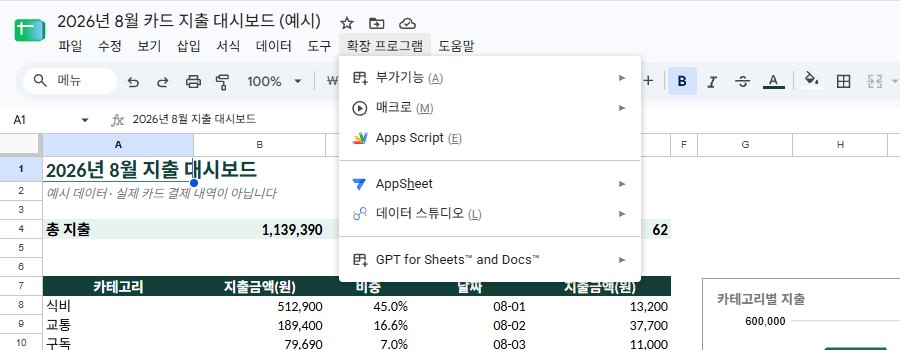
구글 시트를 열고 상단 메뉴 확장 프로그램을 클릭해요.
Apps Script를 클릭하면 새 탭에 코드 편집기가 열려요.
구글 시트 상단 메뉴 → 확장 프로그램 → Apps Script
왼쪽 파일 목록의 Code.gs 내용을 전부 지우고(Ctrl + A → Delete), 받은 Code.gs 내용을 붙여넣어요(Ctrl + V).
파일 목록 옆 + → HTML을 눌러 이름을 Index로 만들고, 받은 Index.html 내용을 붙여넣어요.
위쪽 저장(디스크 아이콘)을 눌러요.
오른쪽 위 배포 → 새 배포를 클릭해요.
톱니바퀴에서 유형을 웹 앱으로 고르고, 액세스 권한을 나만으로 둔 채 배포를 눌러요.
처음 한 번은 액세스 승인 → 계정 선택 → 허용이 나와요.
나온 웹 앱 URL을 열면 대시보드가 보여요. 북마크해두세요.
꼭 지켜주세요
- 카드사·은행 사이트는 자동화하지 마세요. 보안 위험이 있고 약관 위반일 수 있어요. 카드 내역은 카드사 앱이나 홈페이지에서 직접 엑셀로 다운로드해서 시트에 붙이고, 그다음부터 AI에게 맡기세요.
- 실제 내역을 넣기 전에 예시 데이터로 먼저 돌려보세요.
- 웹 앱 액세스는 나만으로 두세요. 모든 사용자로 하면 링크를 아는 누구나 내 지출을 볼 수 있어요.
1-4. Claude로 하기
Claude는 대시보드를 아티팩트(대화 오른쪽에 뜨는 웹 화면)나 엑셀 파일로 바로 만들어줘요. 카드사에서 받은 엑셀을 입력창에 끌어다 놓고 붙여넣으세요.
첨부한 카드 지출 내역 엑셀을 분석해줘.
1) 가맹점 이름으로 카테고리(식비/교통/구독/쇼핑/기타)를 분류하고
2) 총 지출, 거래 건수, 카테고리별 합계와 비중, 일별 지출 추이를 한 화면에 보여주는 대시보드를 아티팩트로 만들어줘.
3) 분류 결과와 요약 표가 들어간 xlsx 파일도 같이 줘.
엑셀 파일로 받는 기능은 Claude 유료 플랜에 기본으로 들어 있는 xlsx 스킬이 처리해요.
구글 시트에 바로 넣고 싶다면 0번에서 Google Drive 커넥터를 연결해두세요.
1-5. 스킬로 저장하기
결과가 마음에 들면, 같은 대화창에 이어서 붙여넣어요.
방금 우리가 한 작업을 다음에도 똑같이 반복할 수 있게 스킬로 만들어줘.
- 스킬 이름: card-expense-dashboard
- 언제 쓰는지: "카드 내역 대시보드 만들어줘", "지출 분류해줘"라고 할 때
- 단계별 절차: 시트 생성 → 카테고리 자동 분류 → 대시보드 탭 → HTML 웹앱 코드
- 내가 준 조건과 결과물 형식, 중간에 막혔던 부분과 해결 방법도 넣어줘
SKILL.md 형식으로 만들고, 폴더째 zip 파일로 줘.
매번 채팅으로 같은 조사를 시키고 있다면 예약 기능으로 한 번만 설정하세요. 정해진 시간에 AI가 알아서 조사하고 Gmail로 보내줘요. AI들을 굴리는 팀장님이 되는 경험이에요.
2-1. 한 번에 복붙하기
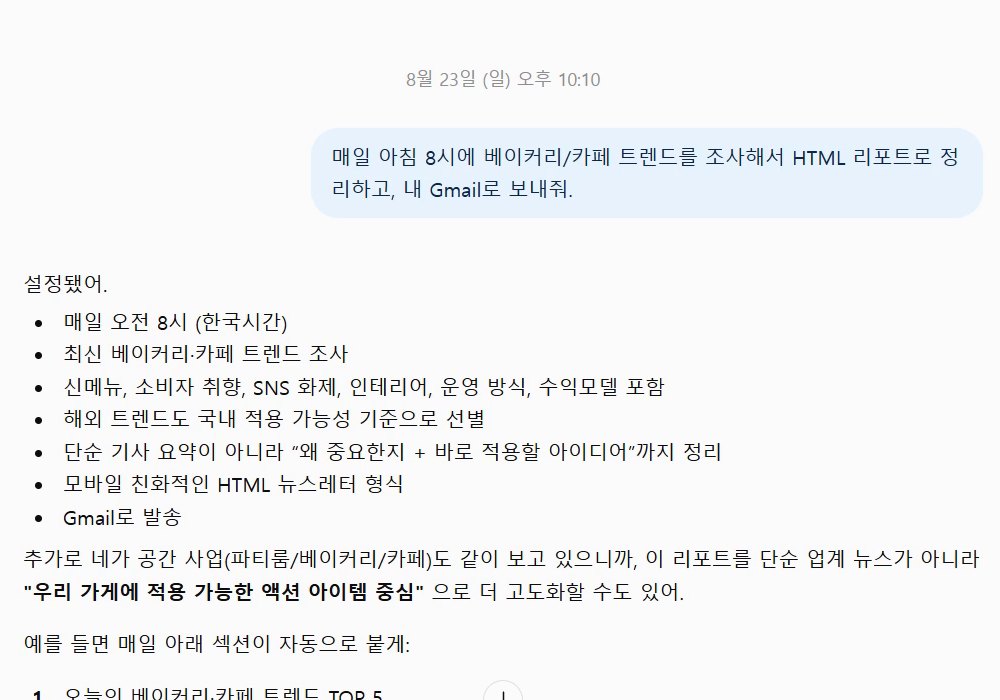
Gmail 커넥터(0번)를 먼저 연결하고, ChatGPT에 붙여넣어요. [ ] 안만 내 주제로 바꾸면 돼요.
매일 아침 8시에 [베이커리/카페] 트렌드를 조사해서 HTML 리포트로 정리하고, 내 Gmail로 보내줘.

형식:
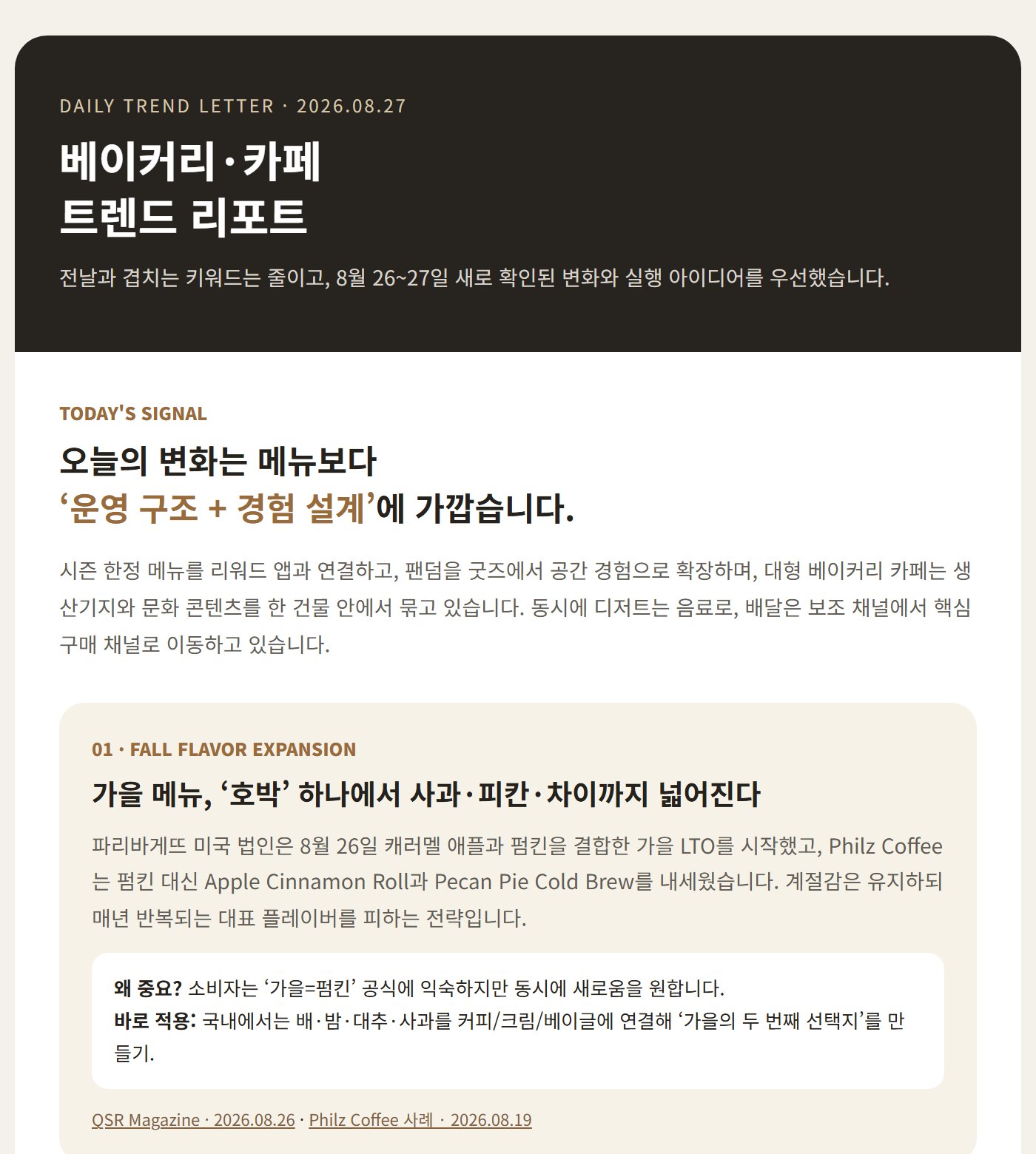
- 모바일에서 보기 좋은 HTML 뉴스레터
- 맨 위: 날짜, 제목, 오늘의 한 줄 요약(TODAY'S SIGNAL)
- 트렌드 5~7개를 카드 형태로. 카드마다 "무슨 일인지 → 왜 중요한지 → 바로 적용할 아이디어"
- 각 카드 아래 출처 링크
- 맨 아래: 이번 주에 테스트해볼 것 1개, 체크포인트 5개
- 전날과 겹치는 내용은 줄이고 새로 확인된 변화 위주로
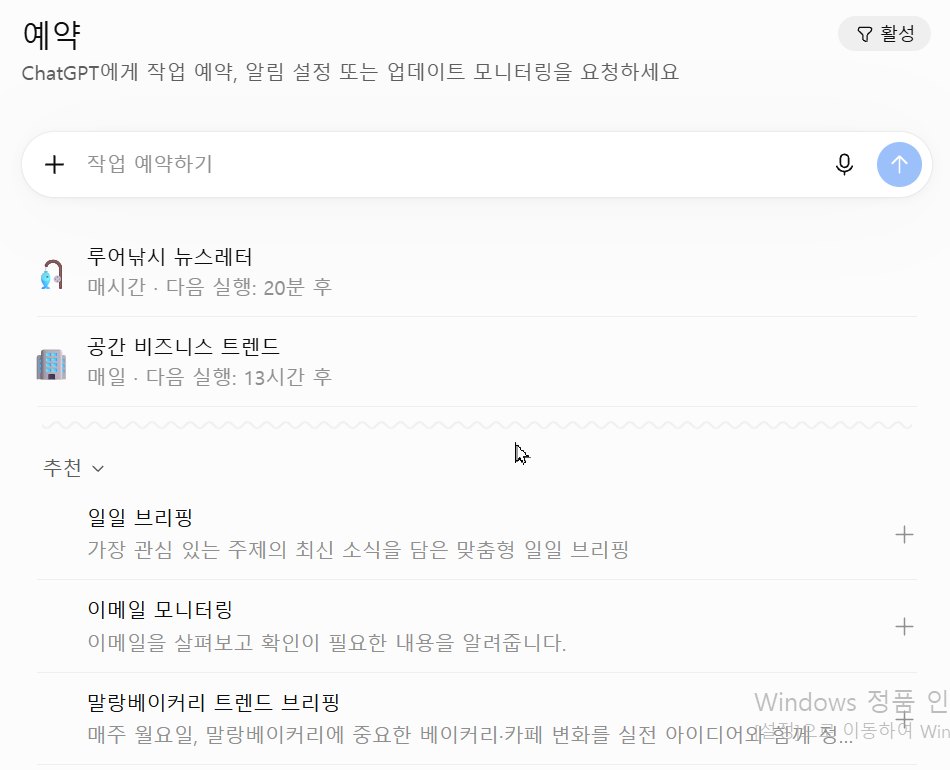
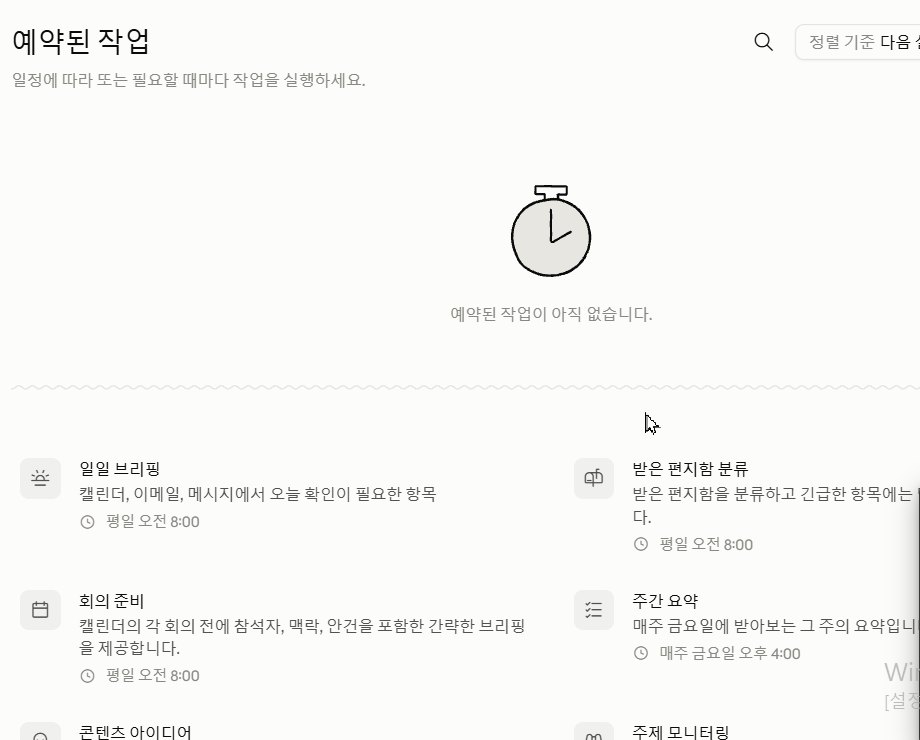
오른쪽 위 새 작업을 누르거나, 아래 추천 템플릿(일일 브리핑, 주제 모니터링 등)을 골라요.
할 일에 2-1 프롬프트를 붙여넣고, 반복 주기(매일/평일/매주)와 시간을 정해요.
Claude 예약된 작업 화면. 새 작업 버튼과 추천 템플릿
Gmail 커넥터를 연결해두면 조사 결과를 메일 초안으로 정리해달라고 할 수도 있어요.
2-5. 스킬로 저장하기
방금 설정한 트렌드 뉴스레터를 스킬로 만들어줘.
- 스킬 이름: daily-trend-letter
- 입력: 주제, 받는 시간
- 뉴스레터 HTML 구조(헤더, 오늘의 한 줄, 트렌드 카드, 이번 주 테스트, 체크포인트)와 디자인 규칙을 그대로 넣어줘
- 주제만 바꿔서 새 예약을 만들 수 있게
SKILL.md 형식으로, 폴더째 zip 파일로 줘.
3. PPT: 네모박스 PPT 탈출하기
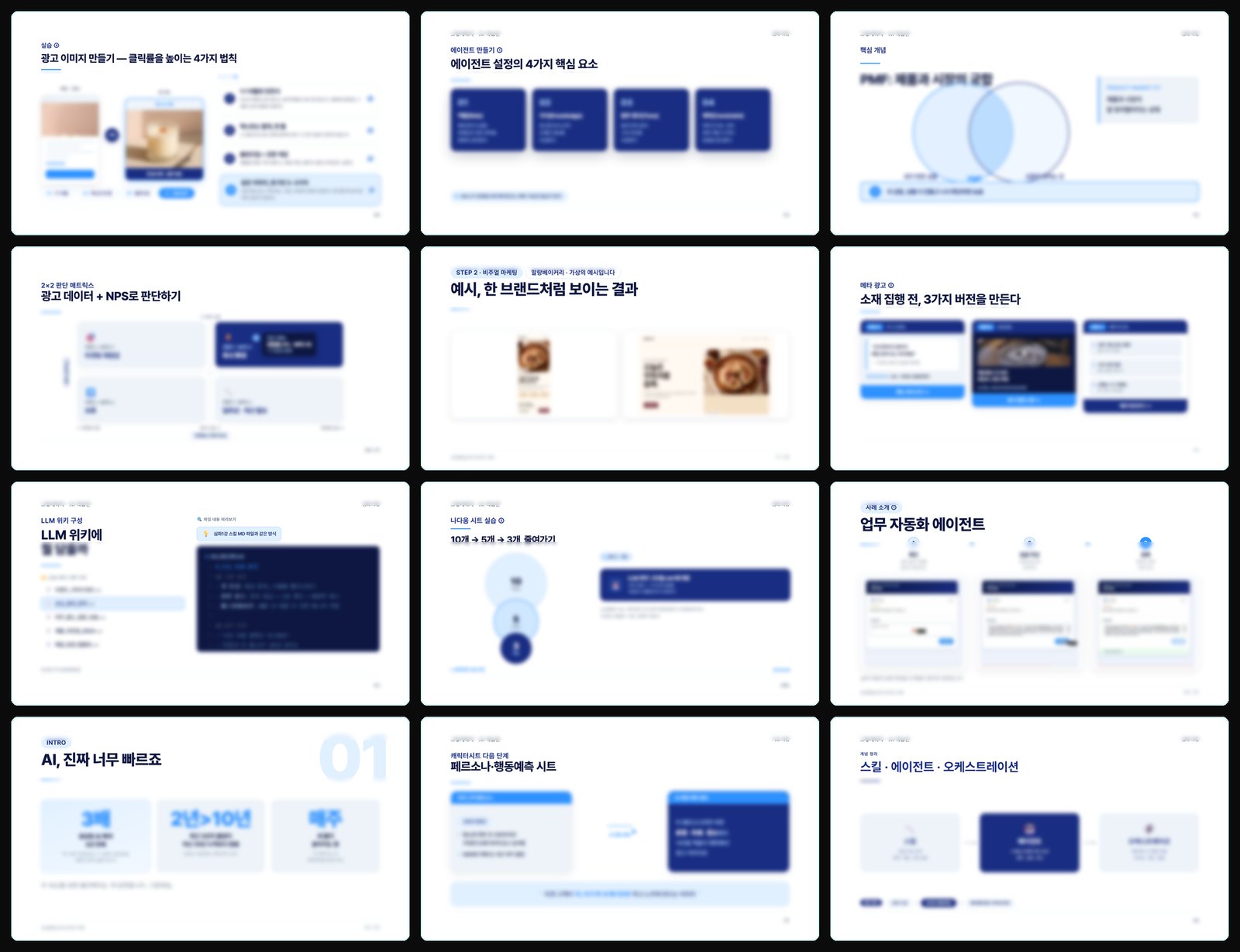
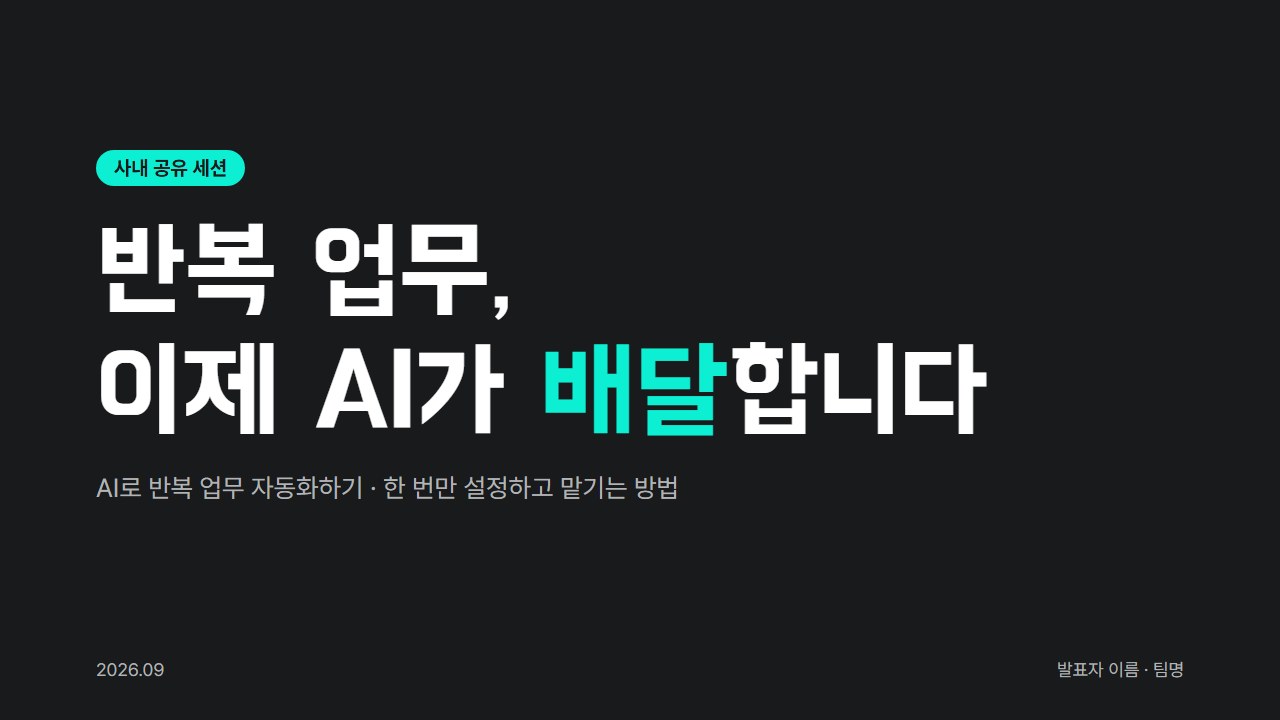
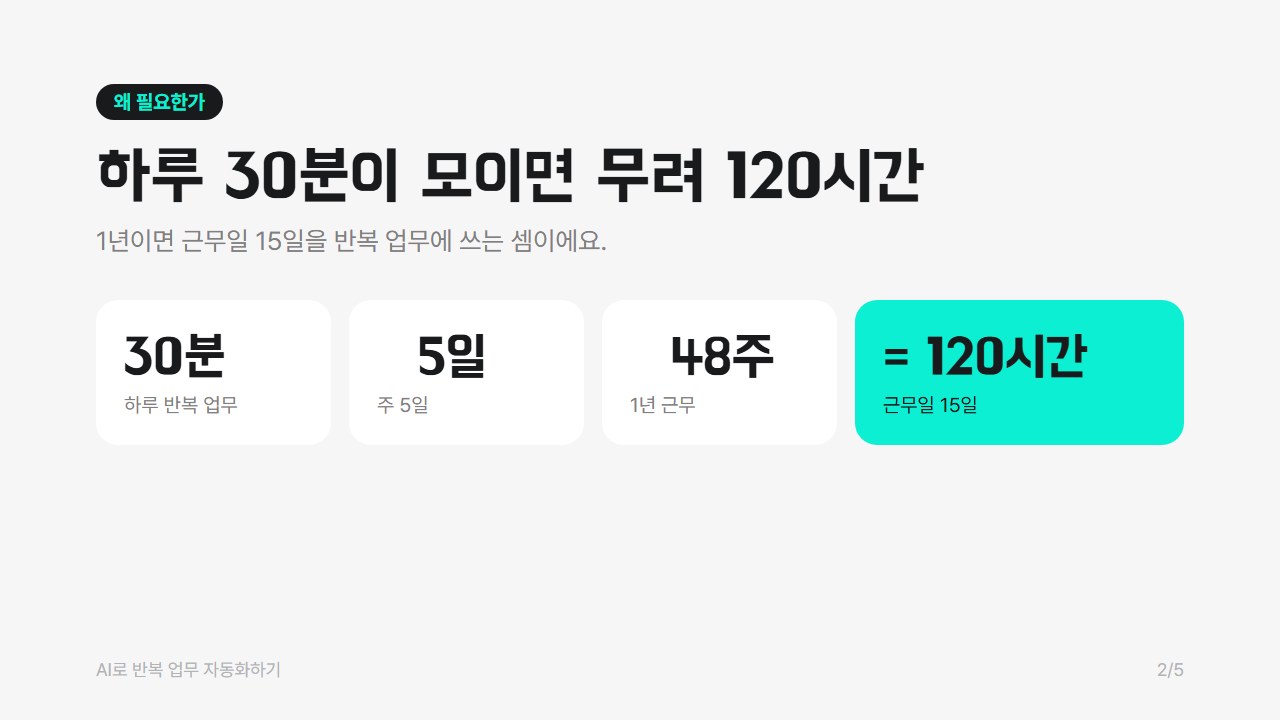
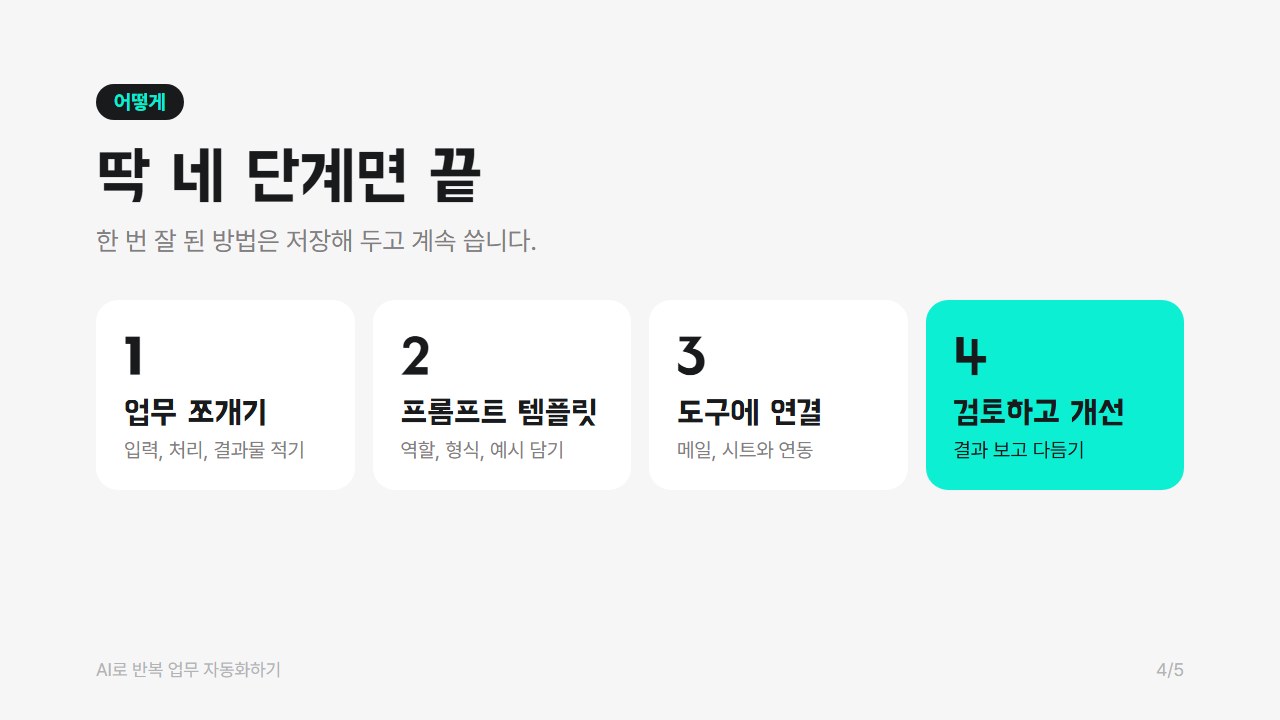
"PPT 만들어줘"만 하면 AI는 무난한 기본 템플릿을 고르고 글을 네모 안에 나열해요. 디자인 기준을 안 줬기 때문이에요. 아래는 제가 AI로 만든 강의 슬라이드 일부예요. 디자인 시스템을 주면 이 정도까지 나와요.
AI로 만든 강의 슬라이드 12장 (본문은 블러 처리)
3-1. 꿀팁 ①: 디자인 시스템을 먼저 붙여넣기
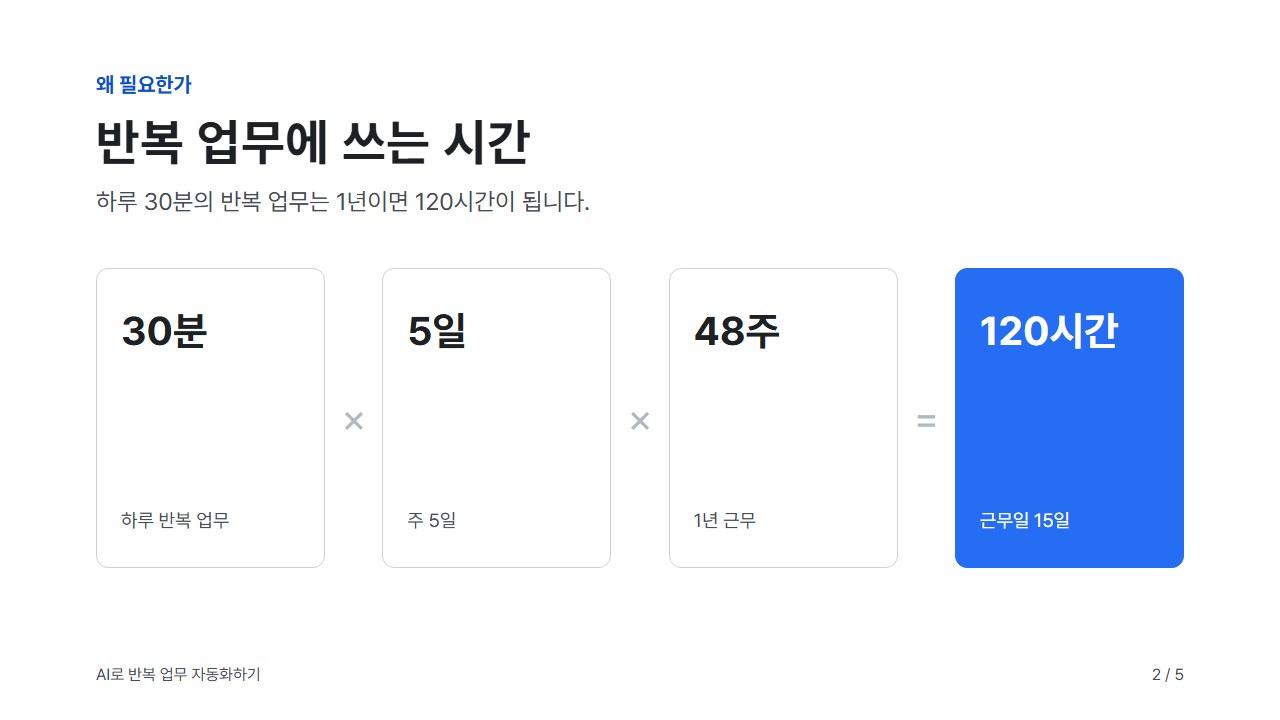
색, 폰트, 여백, 도식 규칙을 먼저 알려주면 모든 장이 같은 톤으로 나와요. 이 블록을 프롬프트 맨 앞에 붙이세요.
[디자인 시스템]
- 캔버스 16:9, 흰 배경
- 강조색은 파랑 한 가지(#2563eb), 나머지는 회색 계열만
- 폰트: Pretendard. 제목 굵게 40px 안팎, 본문 20px 안팎
- 한 장에 메시지 하나. 제목은 "주장하는 한 문장"으로
- 글 나열 대신 도식을 우선: 흐름도, 비교표, 2x2 매트릭스, 큰 숫자 카드, 타임라인
- 모든 장의 제목 위치, 여백, 페이지 번호 위치를 같게
더 좋은 방법: 잘하는 회사의 실제 디자인 시스템을 첨부하기
규칙을 말로 설명하는 것보다, 디자인 잘하는 회사가 직접 공개한 디자인 시스템 파일을 첨부하는 게 훨씬 정확해요. 아래는 제가 슬라이드를 만들 때 실제로 첨부한 파일이에요.
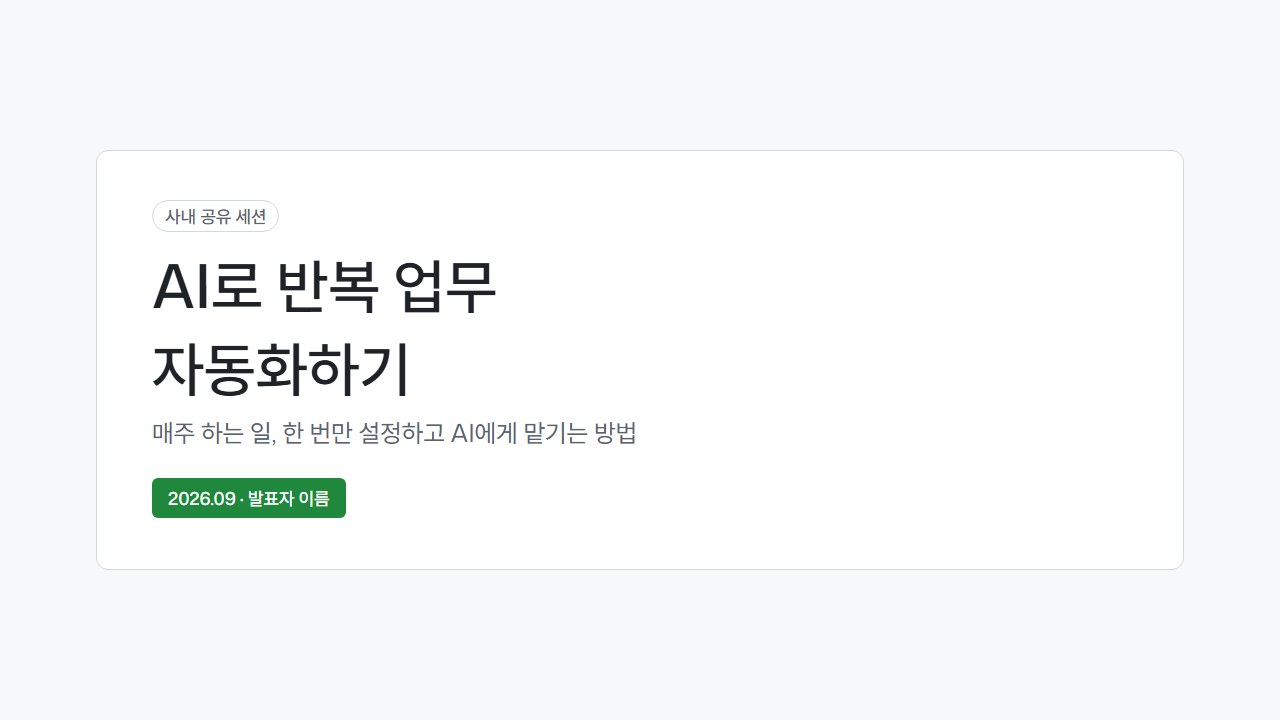
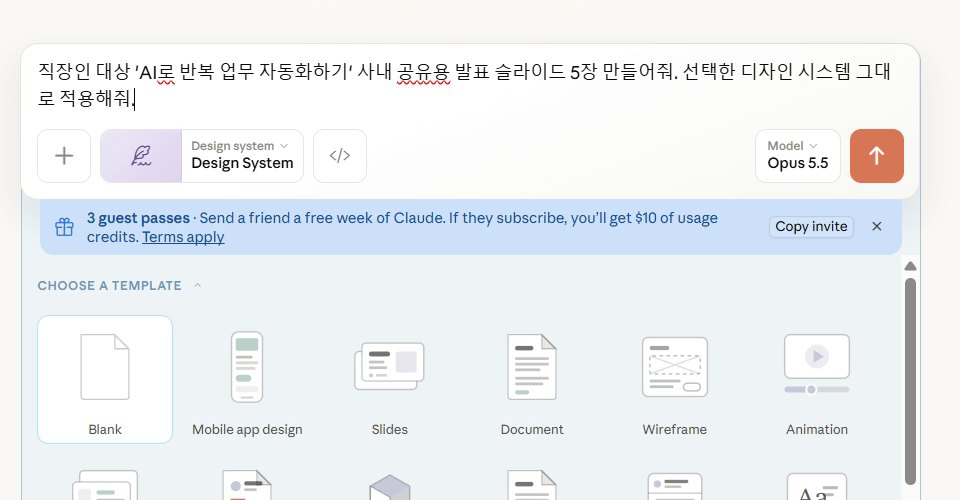
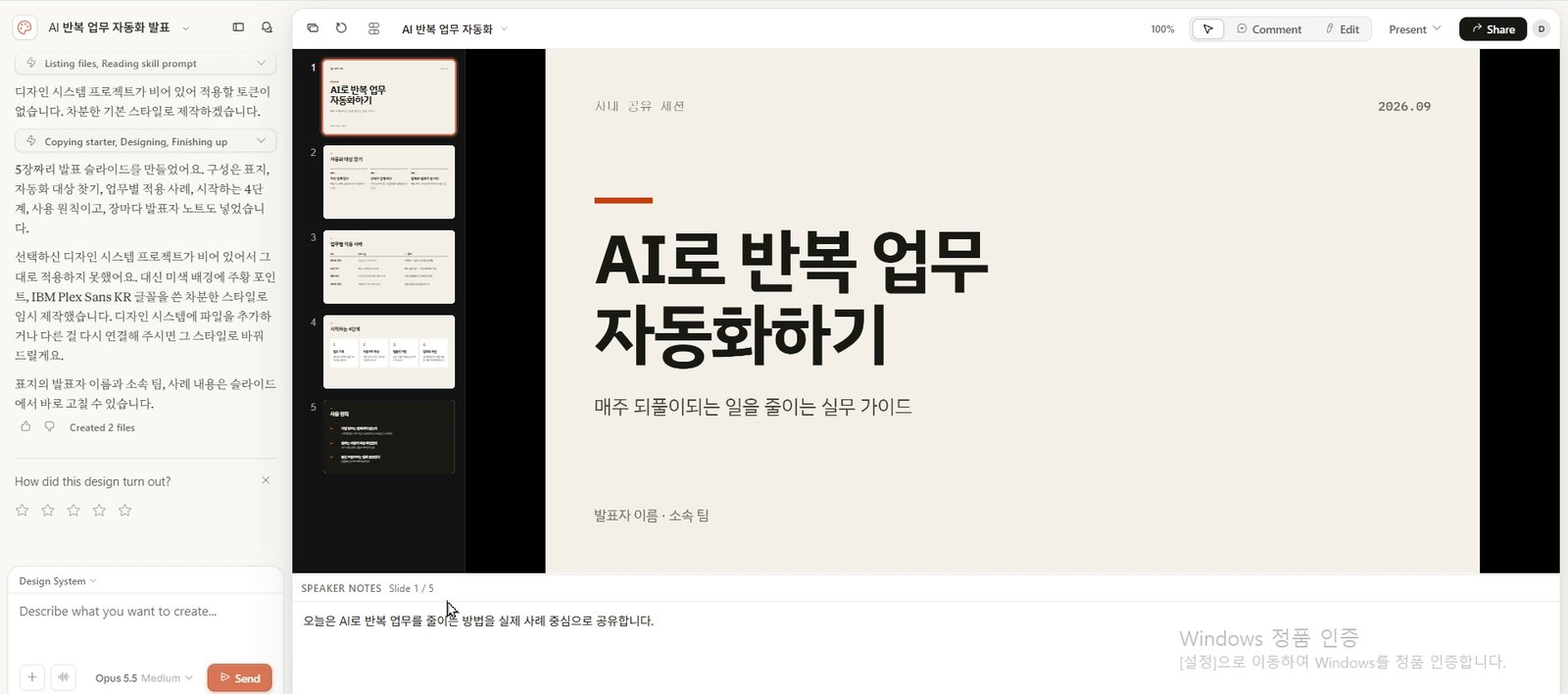
직장인 대상 'AI로 반복 업무 자동화하기' 사내 공유용 발표 슬라이드 5장 만들어줘.

첨부한 파일은 당근 SEED 디자인 시스템 공식 파운데이션 문서야(색상 역할, 팔레트, 타이포그래피, 간격, 라디우스).
이 문서의 토큰 값을 그대로 써줘:
- 브랜드 색은 $color.bg.brand-solid (carrot-600 #ff6600), 연한 배경은 carrot-100 (#fff2ec)
- 글자·배경·선은 문서의 fg / bg / stroke 역할 색만 사용
- 폰트 크기·굵기, 간격, 모서리 둥글기도 문서의 스케일에서 골라서
- 당근 로고나 캐릭터는 넣지 말고, 디자인 규칙만 적용
- 한 장에 메시지 하나, 카드와 큰 숫자로 한눈에 보이게
같은 내용, 디자인 시스템만 바꿔 보면
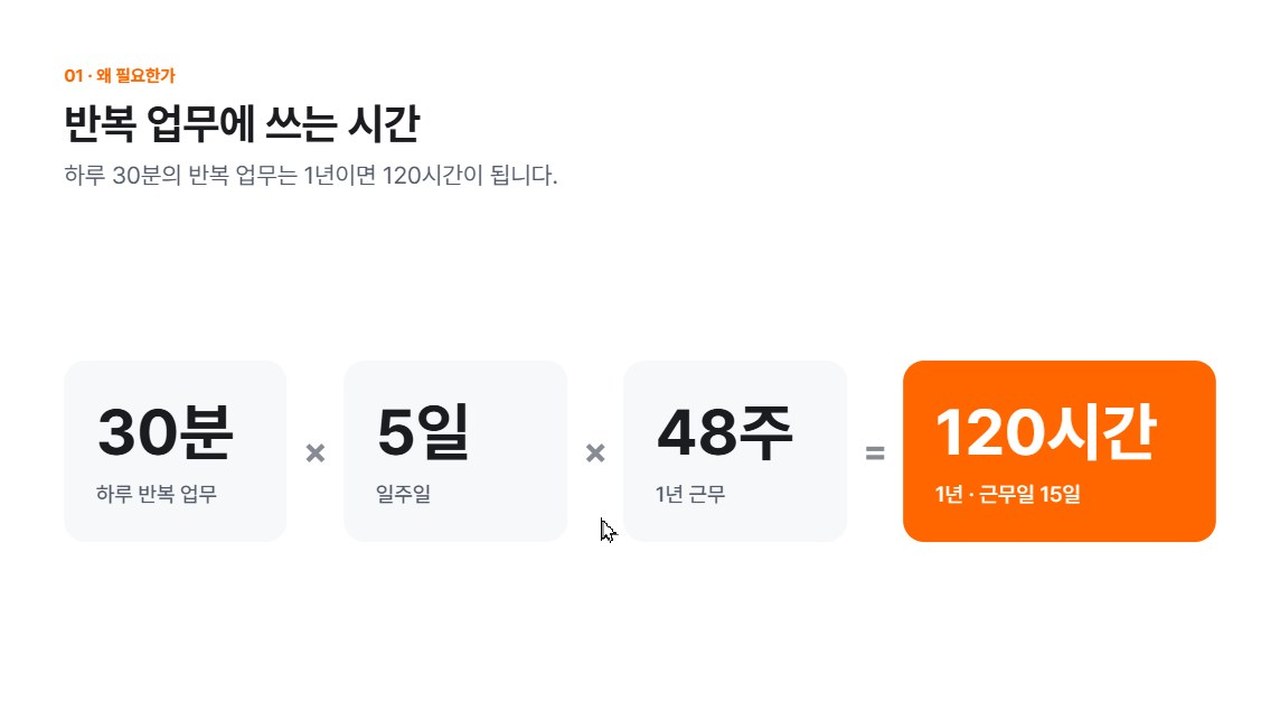
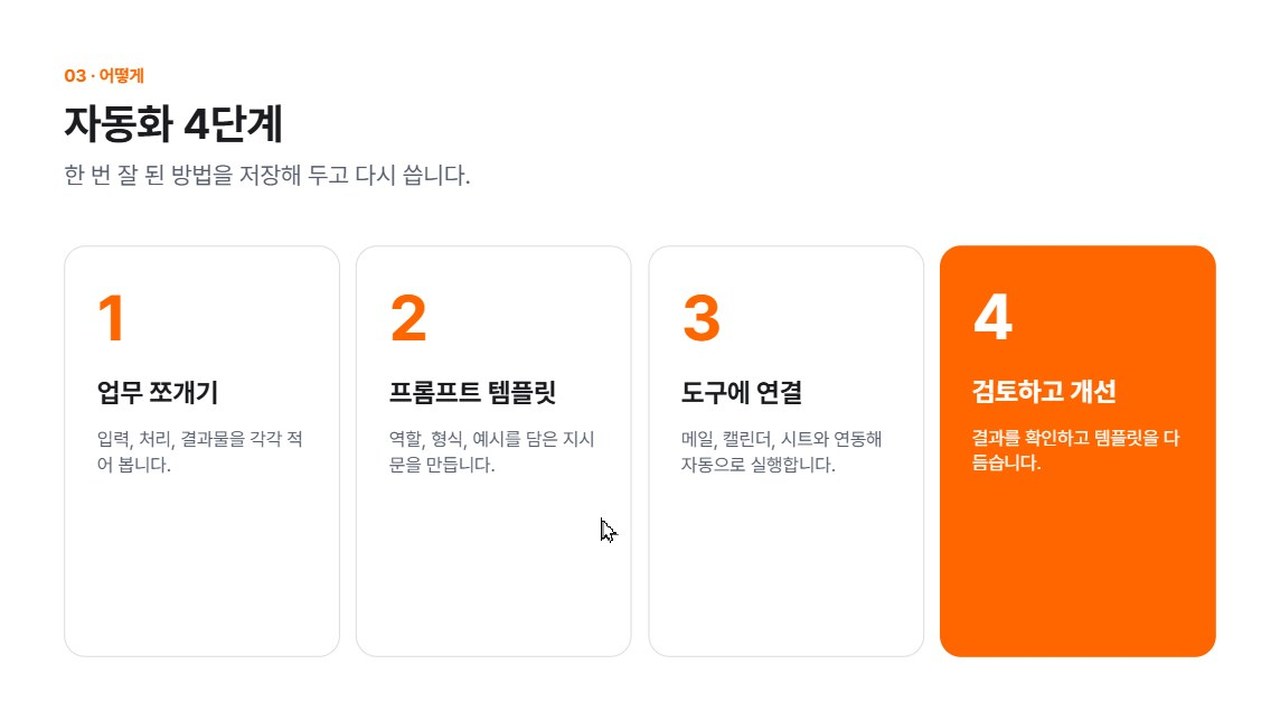
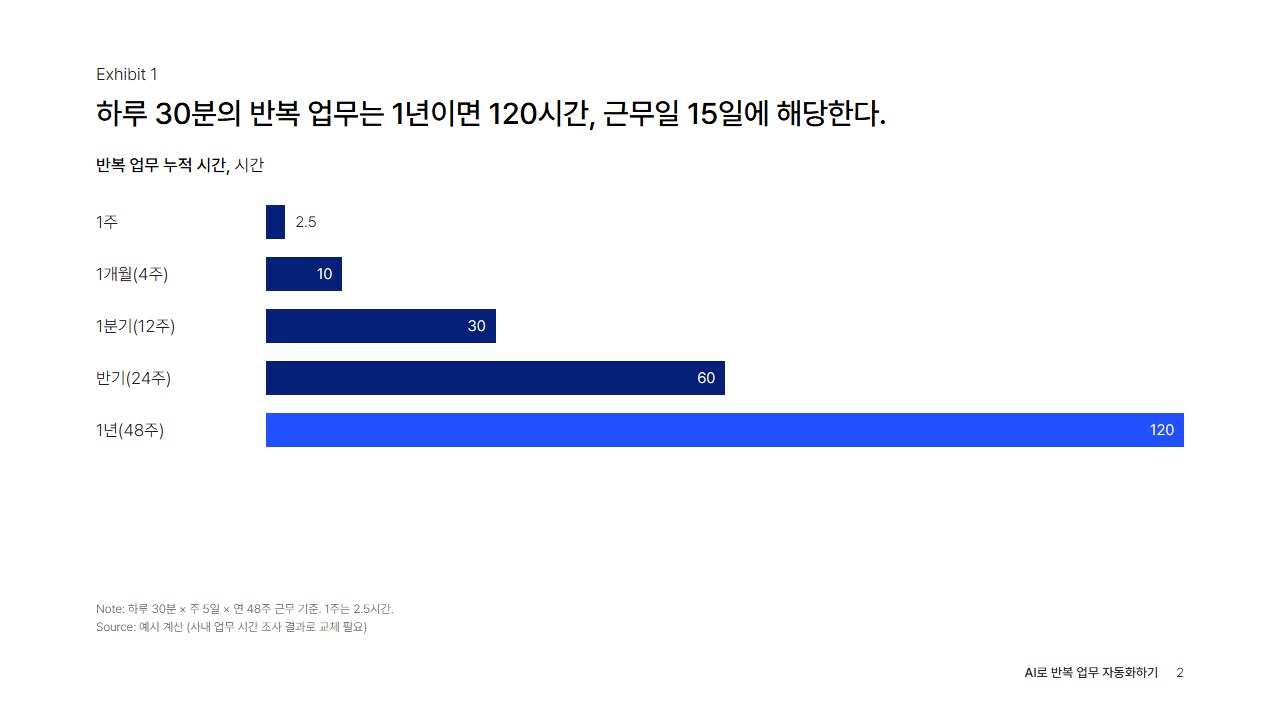
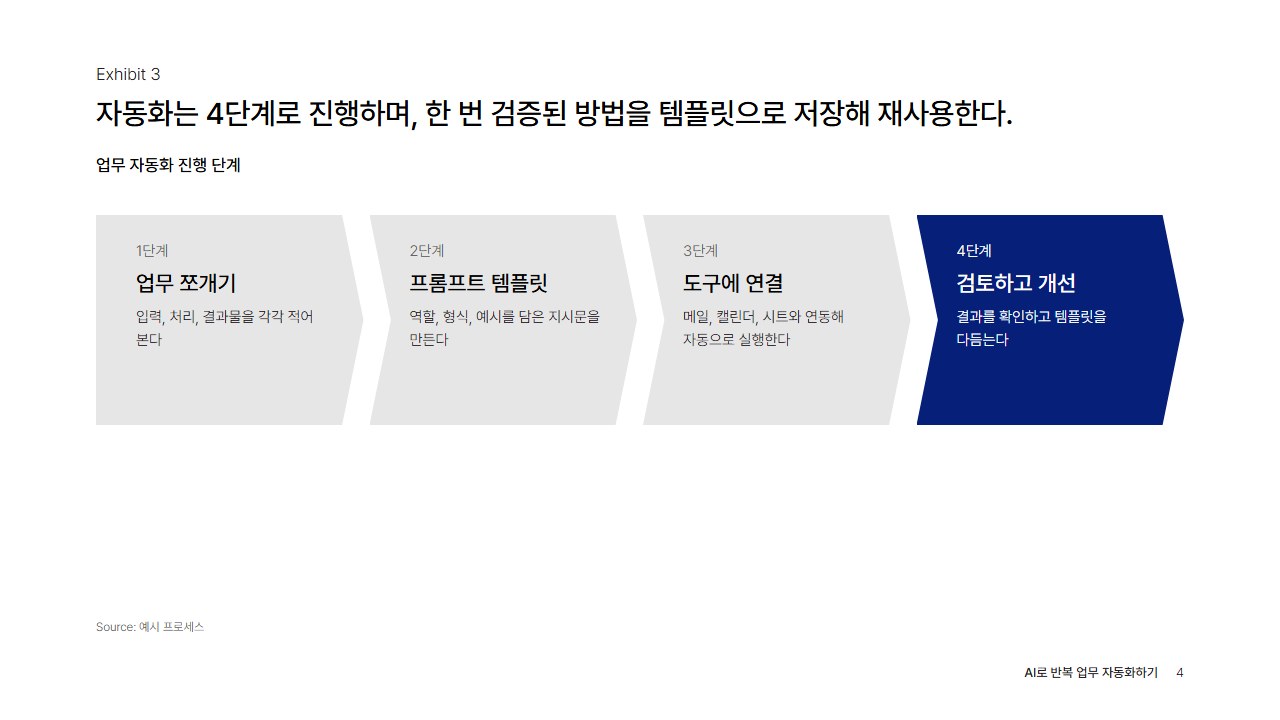
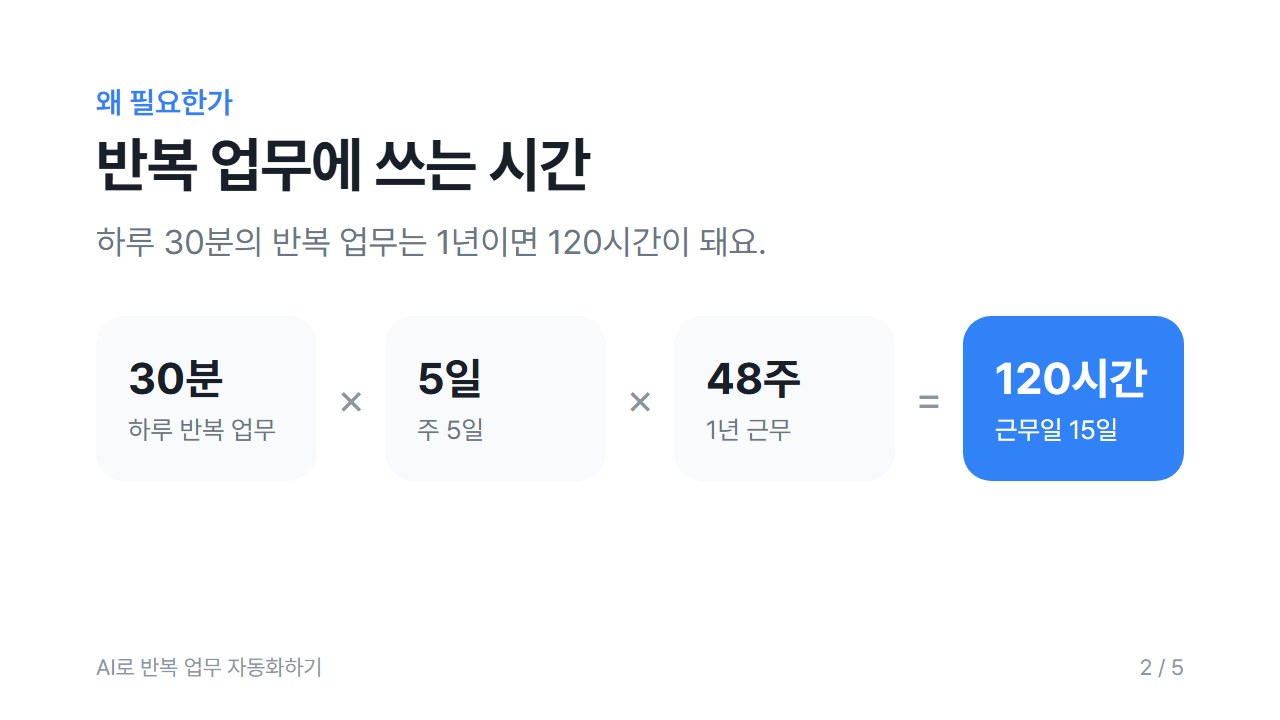
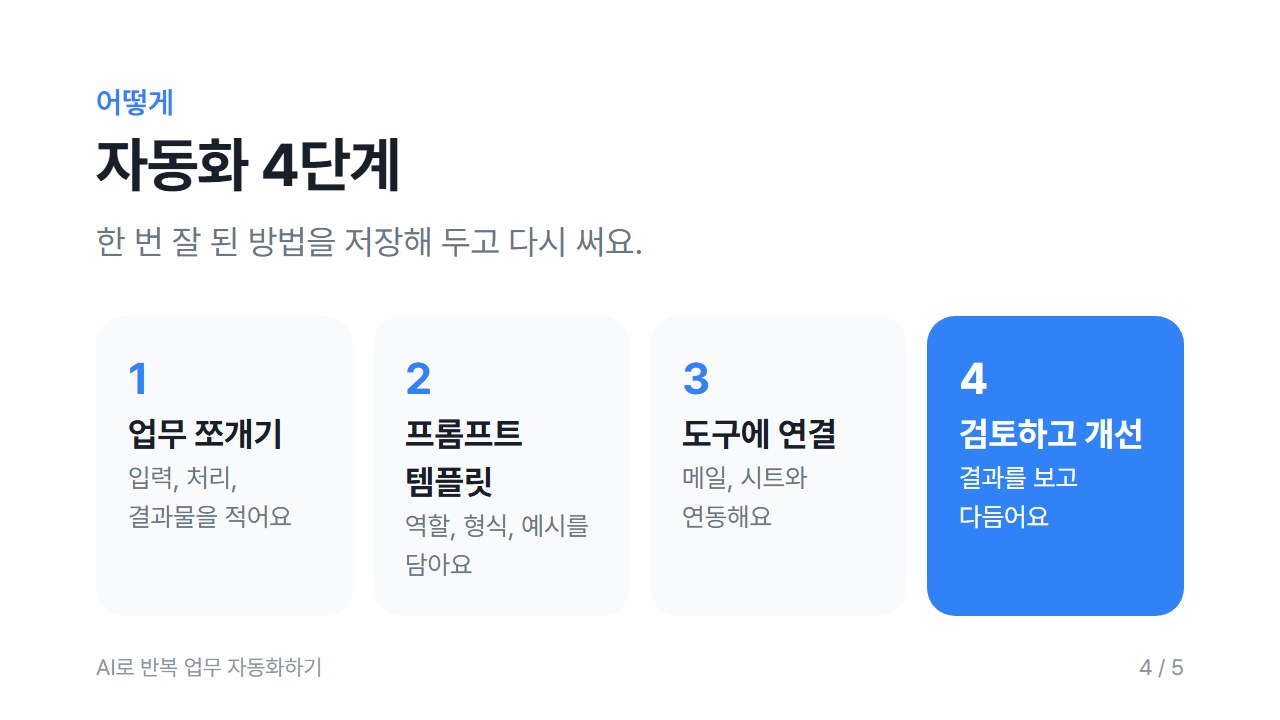
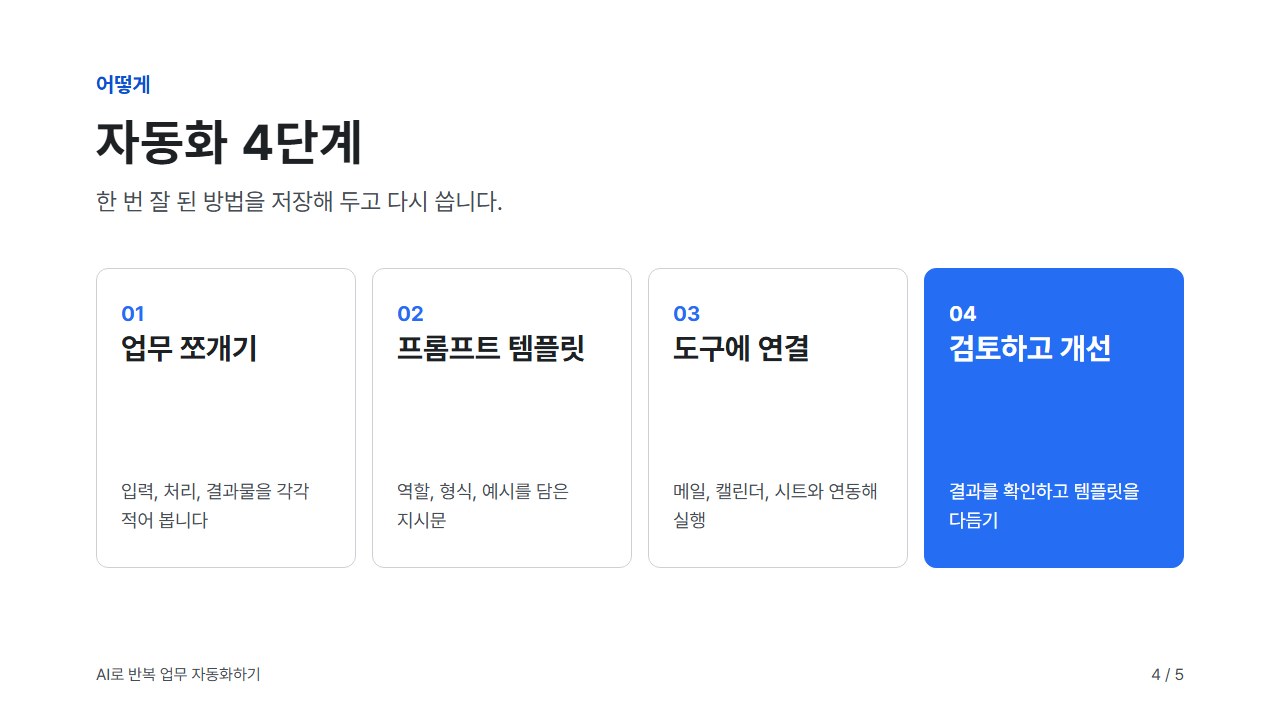
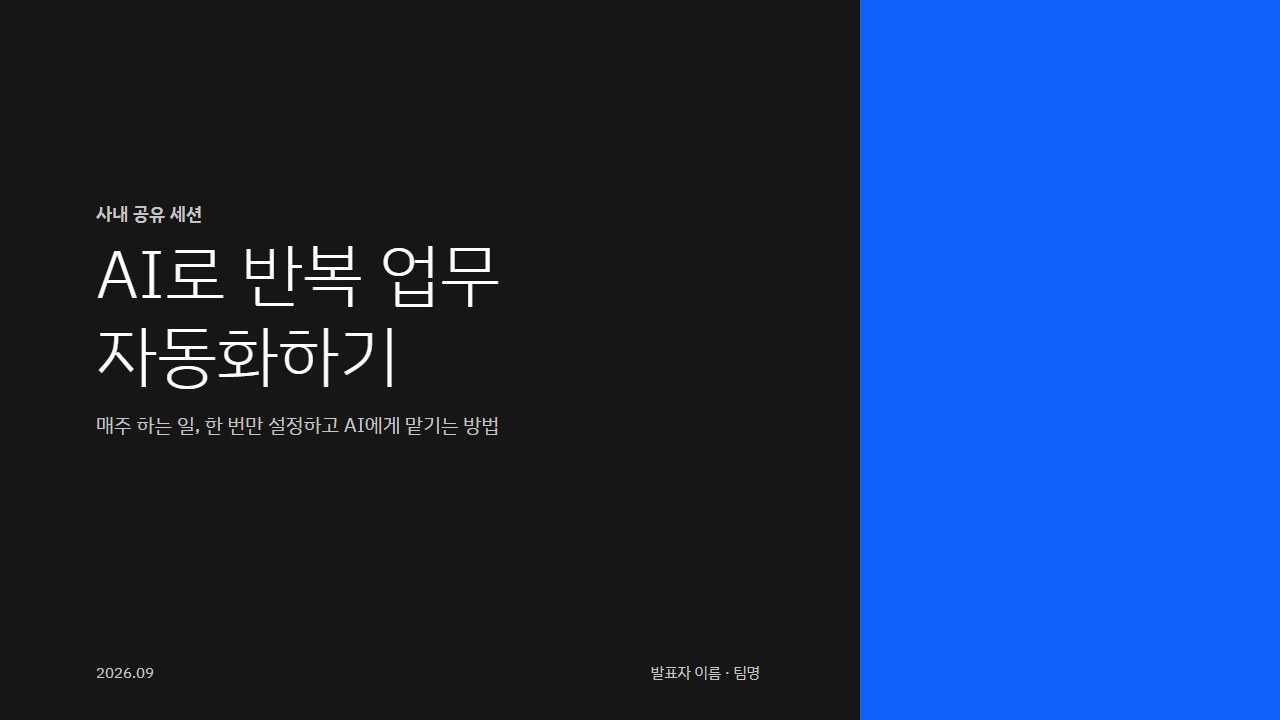
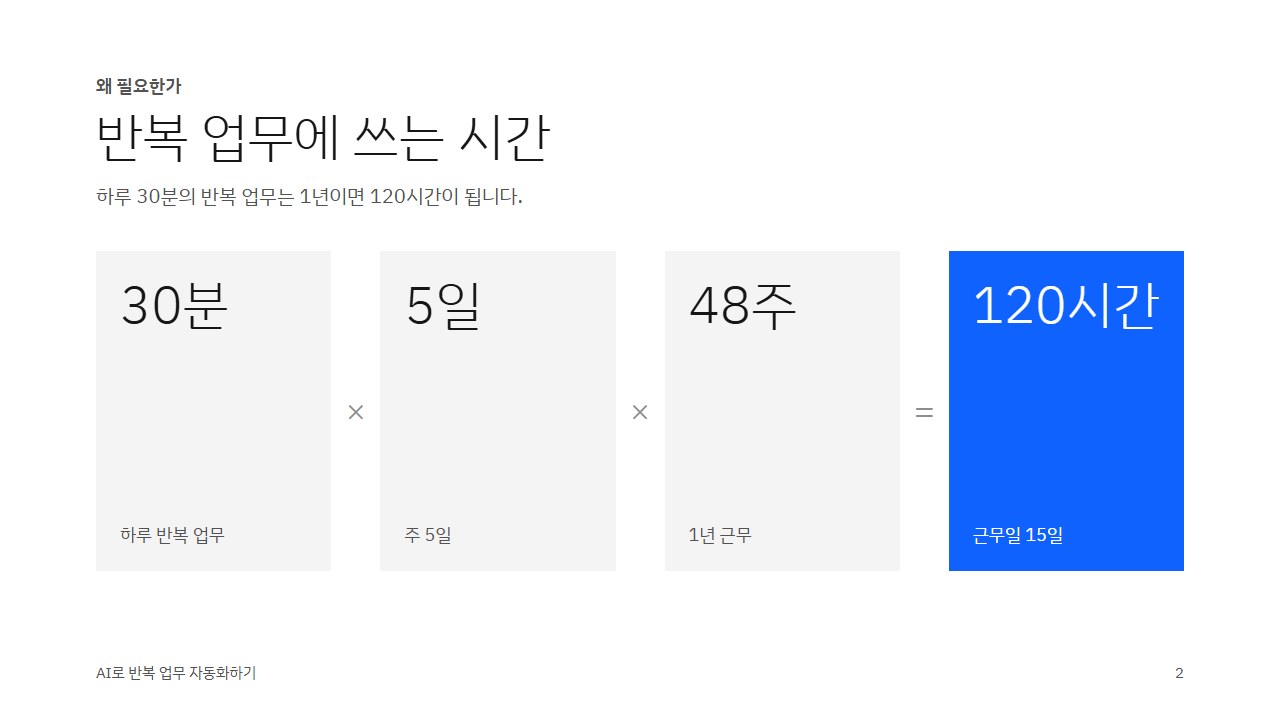
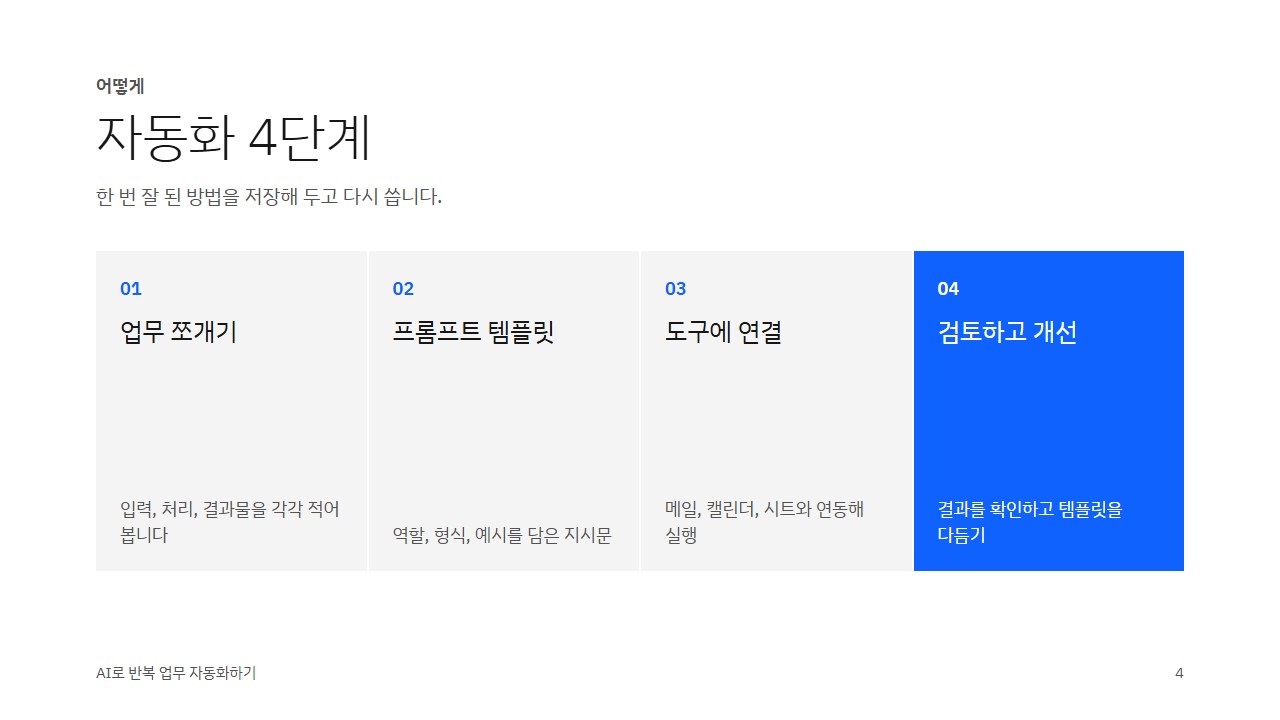
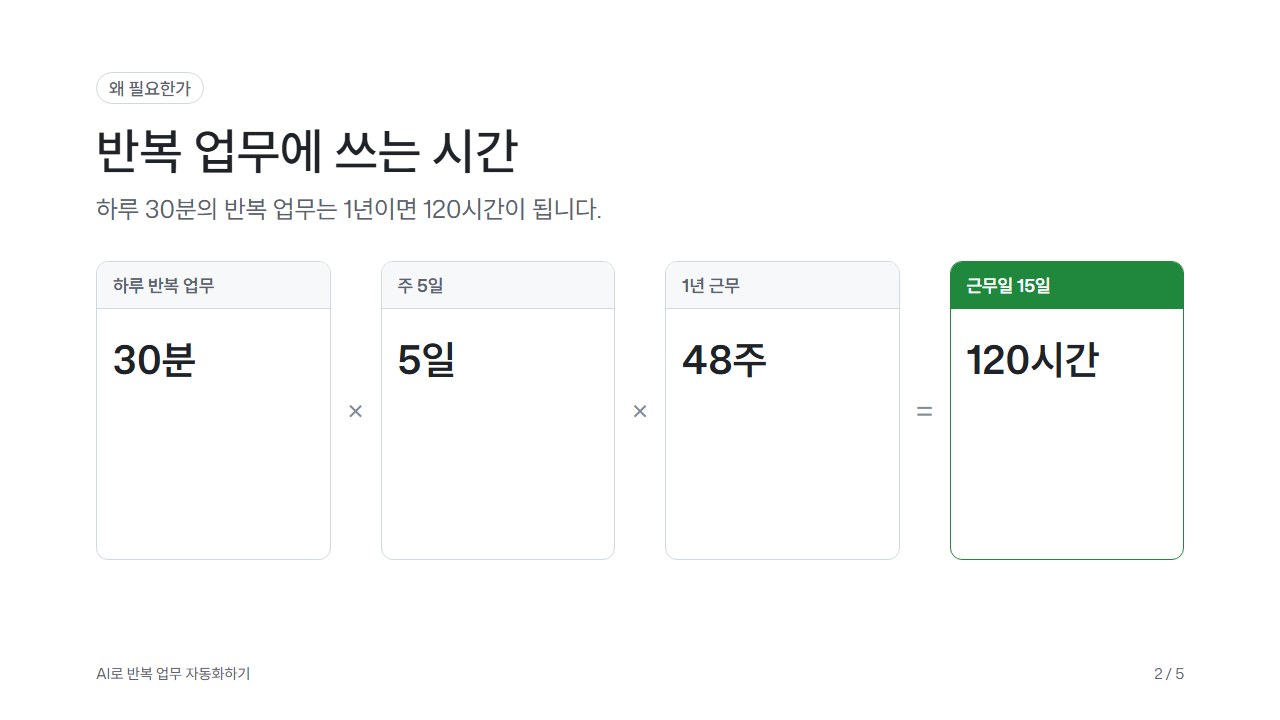
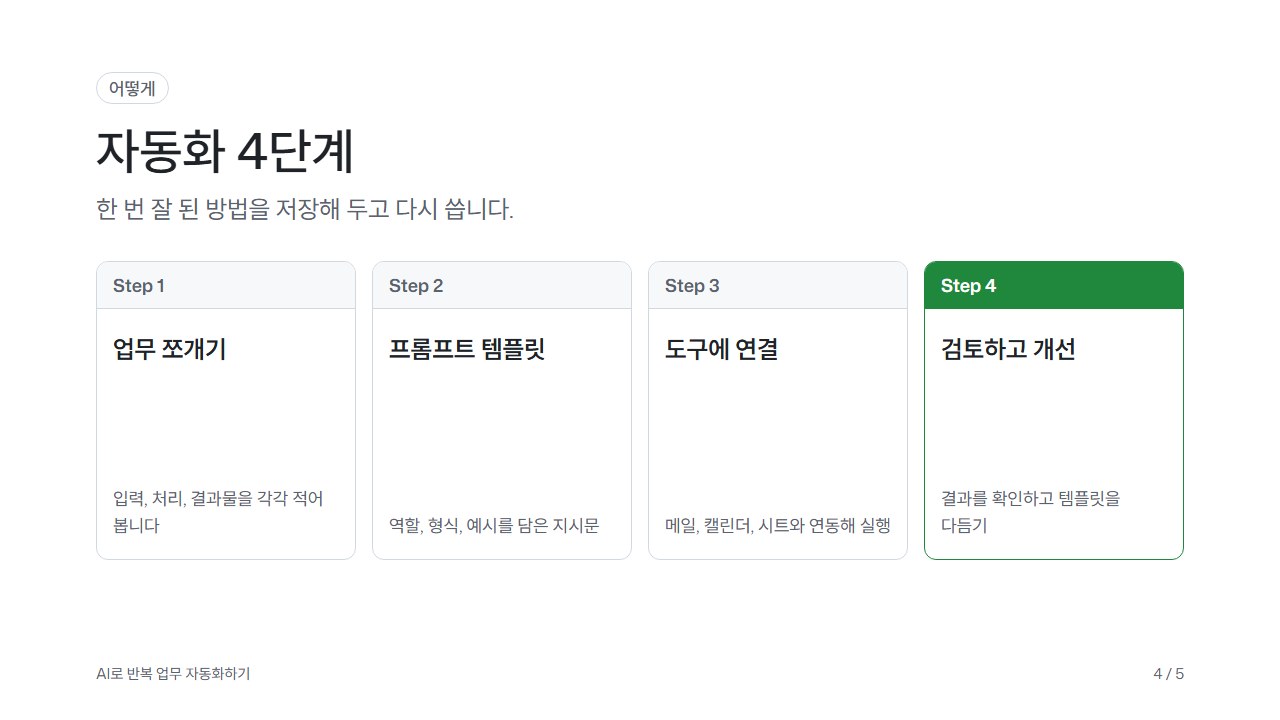
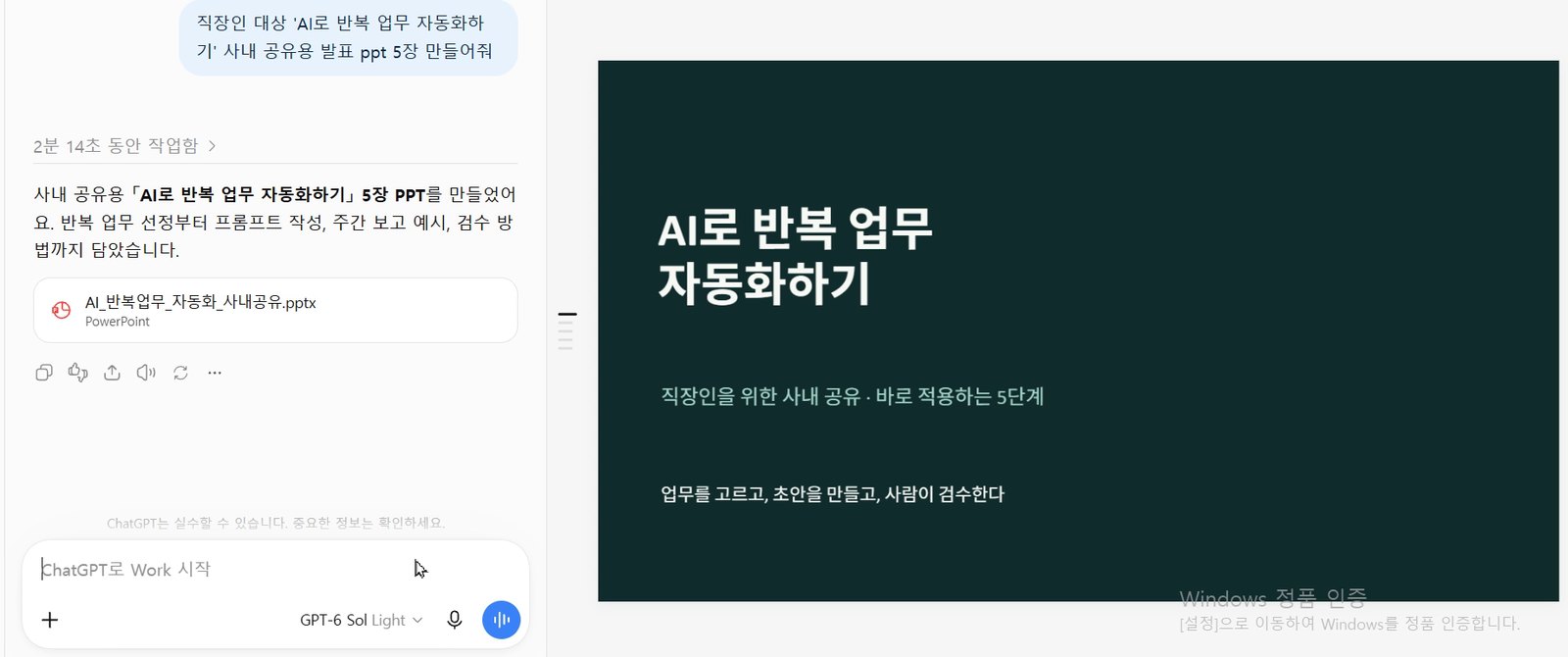
내용은 똑같은 5장(표지 / 반복 업무에 쓰는 시간 / 자동화하기 좋은 업무 / 자동화 4단계 / 이번 주에 해볼 일)이에요. 첨부한 디자인 시스템만 바꿨어요.
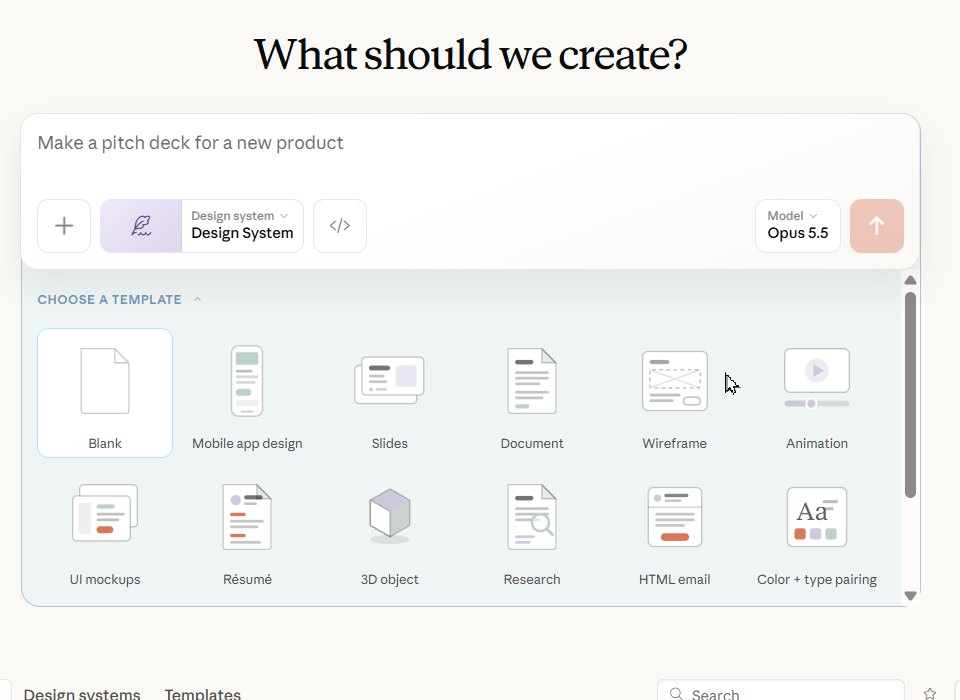
당근 SEEDClaude Design + SEED 공식 문서 첨부
맥킨지 보고서Claude Code + slide-deck 스킬, 공개 보고서 PDF의 색·차트·제목 규칙 적용
토스 TDSClaude Code + slide-deck 스킬, TDS 컬러·타이포 토큰 적용
배민Claude Code + slide-deck 스킬, 한나체 Pro + baemin.com 색 적용
KRDS (정부 디자인 시스템)Claude Code + slide-deck 스킬, KRDS 공식 토큰 적용
IBM CarbonClaude Code + slide-deck 스킬, Carbon 공식 토큰 적용
GitHub PrimerClaude Code + slide-deck 스킬, Primer 공식 토큰 적용
KRDS 버전: 본 저작물은 행정안전부에서 2024년 작성하여 공공누리 제1유형으로 개방한 '범정부 UI/UX 디자인시스템(KRDS)'을 이용하였으며, 해당 저작물은 'KRDS 디자인시스템 홈페이지(www.krds.go.kr)에서 무료로 다운받으실 수 있습니다. · 당근 SEED(Apache-2.0), IBM Carbon(Apache-2.0), GitHub Primer(MIT)의 공개 토큰을 사용했고, 각 회사 로고와 상표는 쓰지 않았어요.
주의 폰트와 색은 가져다 써도 되지만, 회사 로고나 캐릭터는 넣지 마세요. 그 회사 공식 자료처럼 보일 수 있어요.
3-2. 꿀팁 ②: 컨설팅 보고서처럼 쓰게 하기
컨설팅 보고서가 깔끔해 보이는 건 디자인보다 쓰는 규칙 덕분이에요. 이 규칙을 AI에게 그대로 주면 "보고서다운" PPT가 나와요.
원칙
한 줄 설명
액션 타이틀
제목을 "매출 현황" 같은 이름표가 아니라 "비용이 매출보다 2배 빨리 늘고 있다"처럼 결론 문장으로
제목만 읽어도 이야기
모든 장의 제목만 이어 읽어도 전체 주장이 이해되게
피라미드 원칙
결론을 맨 위에 먼저, 그 아래에 근거를 묶어서
SCQA
상황 → 문제 → 질문 → 답 순서로 이야기를 시작
MECE
근거는 겹치지 않고 빠짐없이 나누기
고스트 덱
내용 채우기 전에 제목과 빈 차트 자리만 있는 초안부터
복붙용 프롬프트
너는 전략 컨설팅사 시니어 컨설턴트야. 아래 규칙으로 [주제] 보고서형 PPT 초안을 만들어줘.
1. 먼저 슬라이드 제목만 10개 뽑아서 보여줘(고스트 덱). 제목만 이어 읽어도 결론이 이해돼야 해.
2. 모든 제목은 "무엇에 대한 슬라이드"가 아니라 결론 문장으로, 숫자를 넣어 두 줄 이내로 써.
3. 첫 장은 SCQA(상황, 문제, 질문, 답) 순서의 요약 1장, 결론을 맨 앞에 둬(피라미드 원칙).
4. 한 슬라이드에는 메시지 하나만, 근거는 겹치지 않고 빠짐없이(MECE) 3개 이내로 묶어.
5. 차트가 필요하면 차트 종류와 강조할 숫자 하나를 지정하고, 아래에 데이터 출처 자리를 남겨.
6. 모르는 숫자는 지어내지 말고 [확인 필요]라고 표시해.
7. 디자인은 흰 배경, 강조색 하나, 폰트는 Pretendard로 통일해.
실물 보고서를 첨부하면 더 정확해요. 맥킨지가 공개한 The State of AI 2026 보고서 PDF를 받아 첨부하고, "이 보고서의 차트(Exhibit) 스타일과 제목 쓰는 방식을 따라줘"라고 하면 돼요. 보고서 속 차트마다 결론형 제목이 붙어 있어 좋은 교과서예요.
방금 만든 슬라이드의 디자인 규칙(색, 폰트, 레이아웃, 도식 방식)을 우리 회사 발표자료용 스킬로 만들어줘.
- 스킬 이름: our-deck-style
- 새 발표자료를 만들 때 이 규칙을 자동으로 적용하게
- 표지, 목차, 본문, 비교, 결론 장의 레이아웃 예시를 포함해줘
SKILL.md 형식으로, 폴더째 zip 파일로 줘.
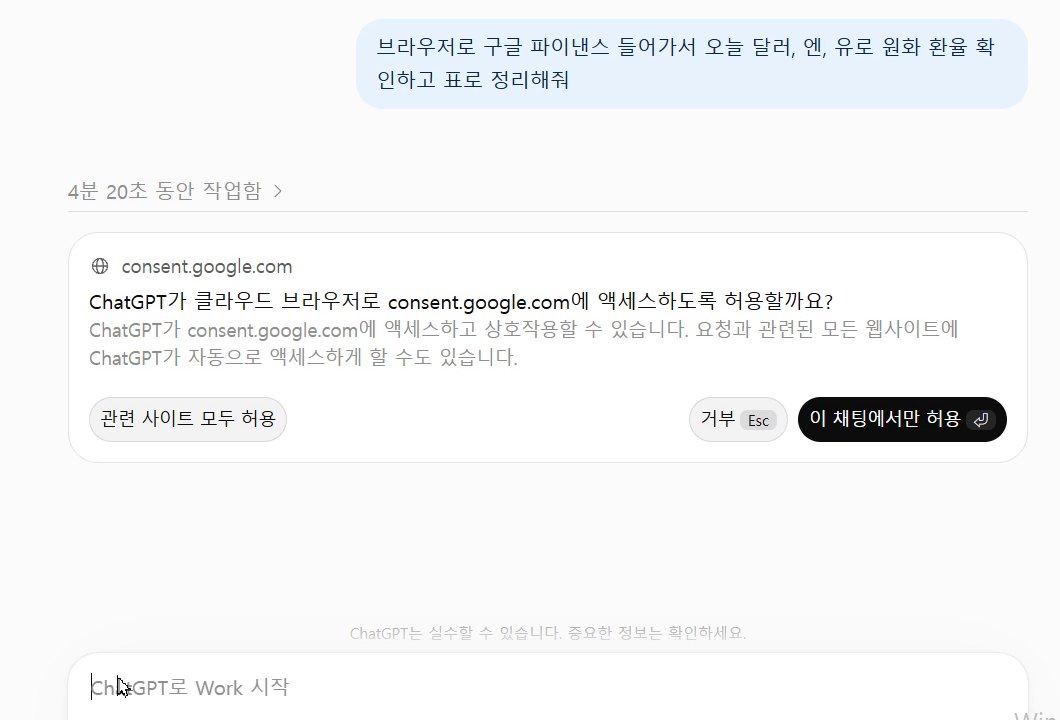
은행, 회사 관리자 페이지 같은 민감한 사이트는 확장 프로그램 설정에서 사이트 권한을 막아두세요. Claude in Chrome은 내 로그인 상태 그대로 움직여요.
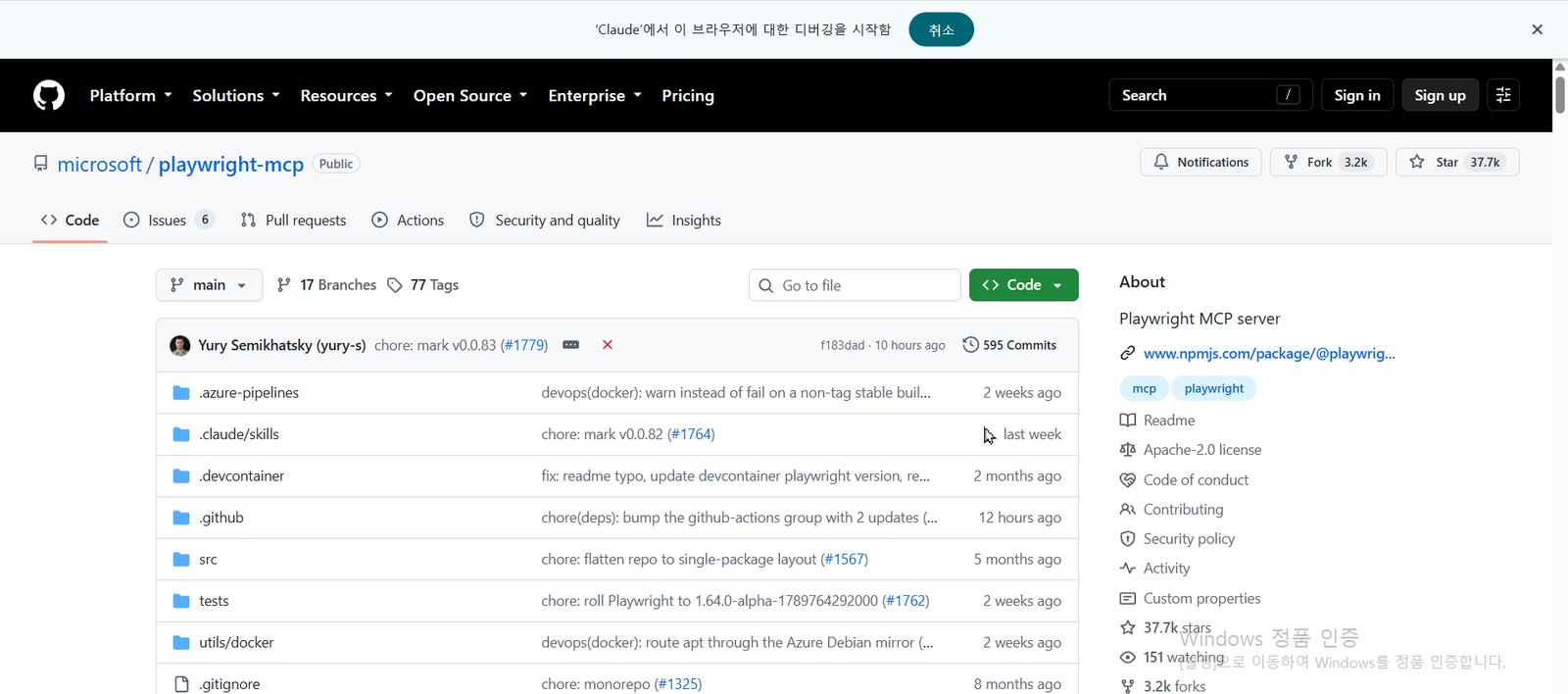
4-3. Playwright MCP (Claude Code 사용자)
터미널에서 한 줄이면 설치돼요.
claude mcp add playwright npx @playwright/mcp@latest
microsoft/playwright-mcp 저장소
Playwright는 내 크롬과 분리된 별도 브라우저를 써요. 내 로그인이 필요 없는 반복 조회에 좋아요.
4-4. 스킬로 저장하기
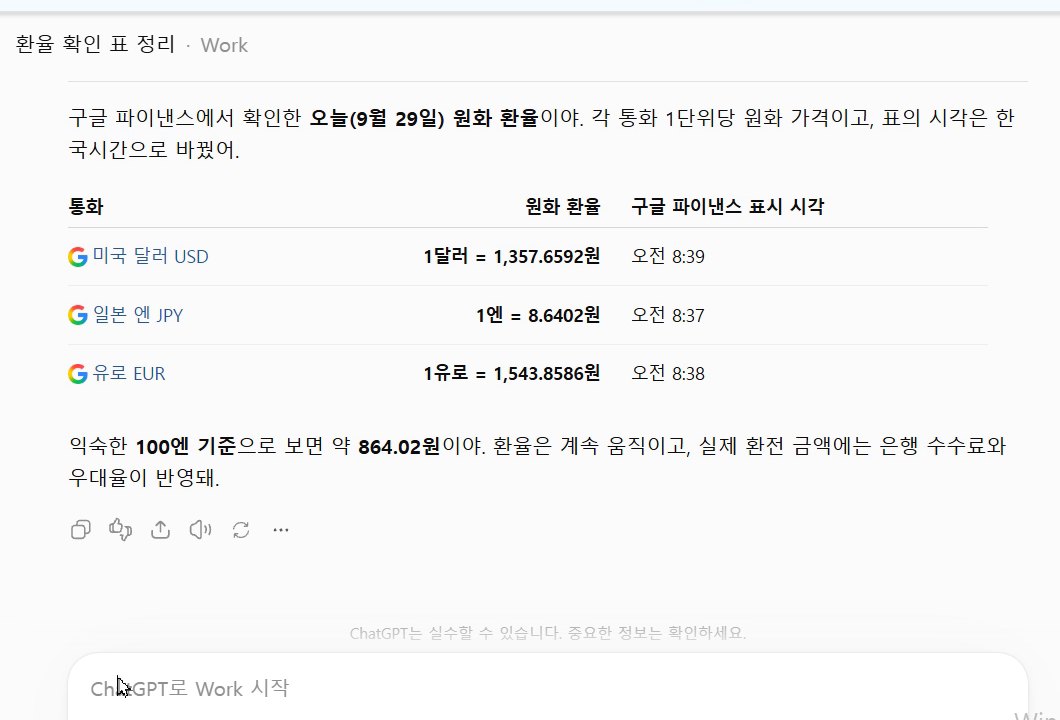
방금 브라우저로 한 조회 작업을 스킬로 만들어줘.
- 스킬 이름: daily-fx-check
- 방문한 사이트, 클릭 순서, 뽑은 값, 표 형식을 그대로 기록해줘
- 로그인이나 결제가 필요한 화면이 나오면 멈추고 나한테 물어보게
SKILL.md 형식으로, 폴더째 zip 파일로 줘.
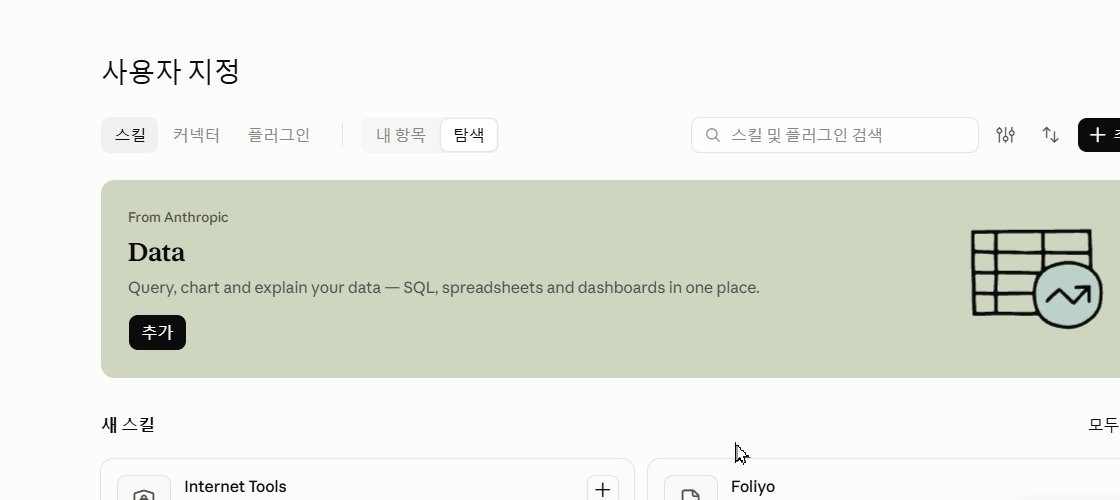
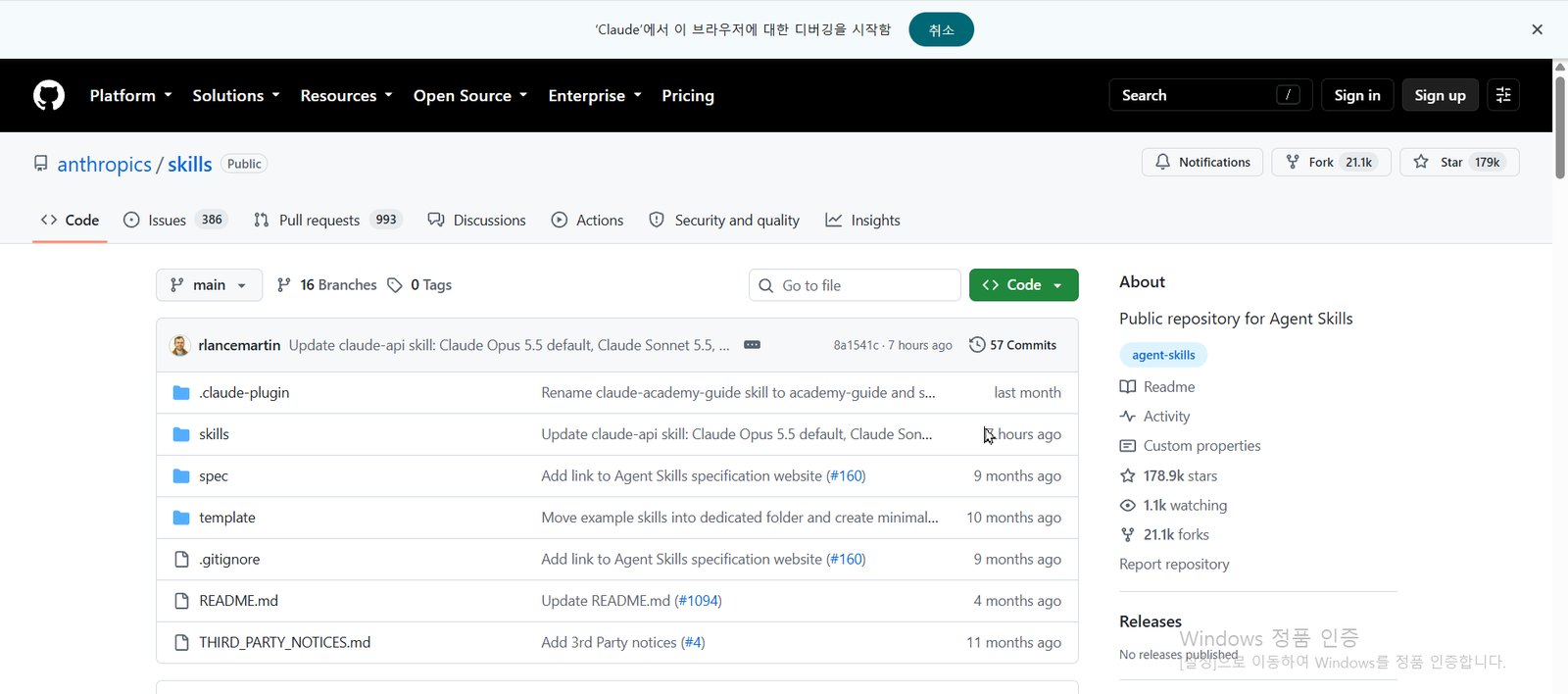
5. 스킬 설치하기 (만든 스킬, 받은 스킬 모두)
스킬은 "이런 일은 이렇게 해"라는 작업 설명서예요. 한 번 등록해두면 AI가 필요할 때 알아서 꺼내 써요.